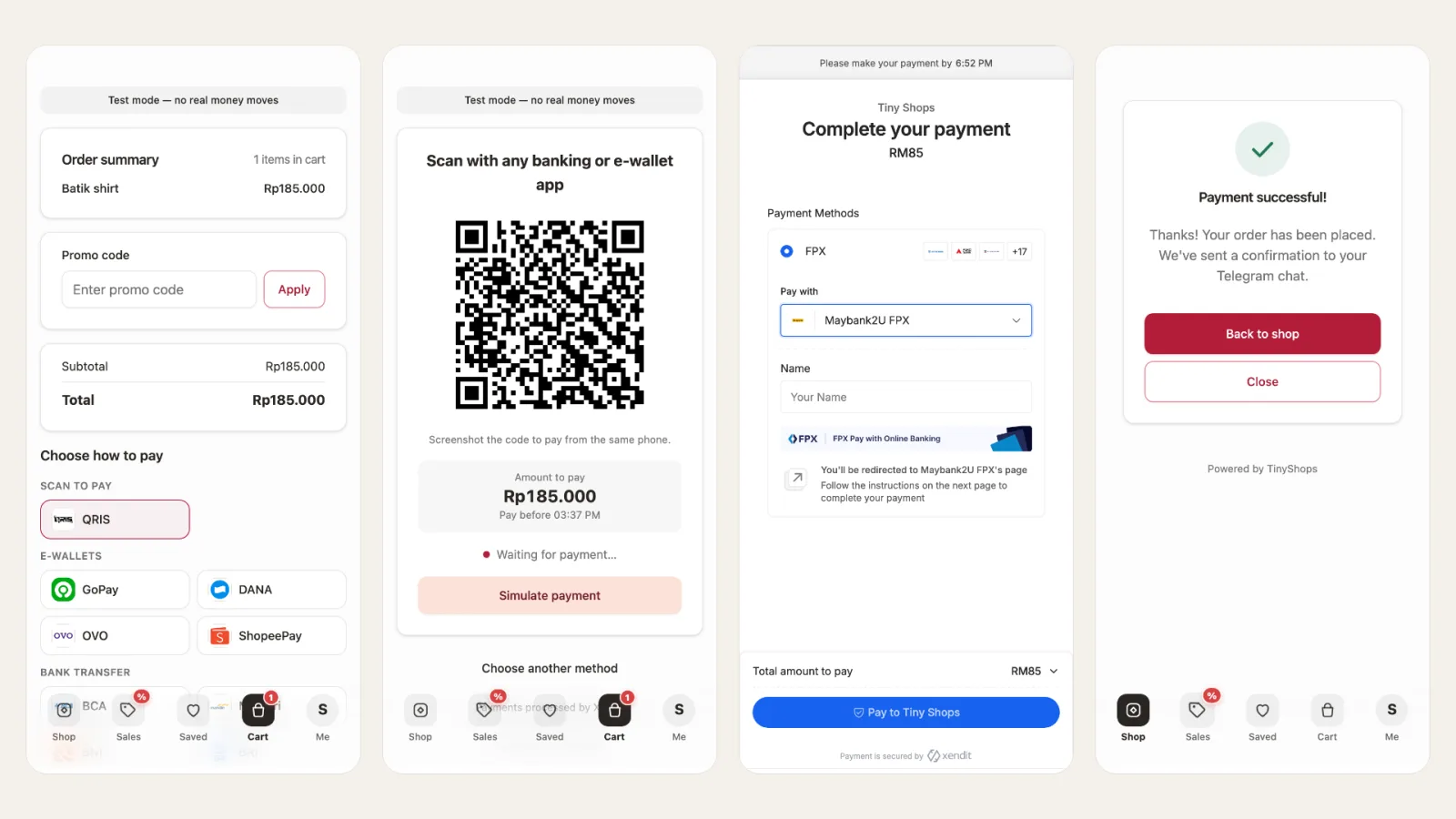
Tiny Shops — конструктор Mini App-магазинов в Telegram без кода. В одном магазине можно включить сразу несколько способов оплаты, а покупатель выбирает удобный на оформлении заказа. В этой статье — все способы, которые можно подключить сегодня: кому какой подходит и как подключить каждый.
Деньги покупателя всегда приходят на ваш счёт: ваш Stripe, ваш Xendit, ваш TON-кошелёк, баланс вашего бота в Telegram. Tiny Shops их не держит. Наша комиссия (0,7–5% с каждого заказа в зависимости от тарифа, первые 50 заказов бесплатно (один раз, а не каждый месяц)) списывается вместе с тарифом. Исключение — оплаты картой через Stripe Connect: там тот же процент удерживается в момент оплаты.
Какой способ оплаты в Telegram подходит вашему магазину#
| Способ | Чем платит покупатель | Где работает | Подключение |
|---|---|---|---|
| Telegram Stars | Баланс Stars | Везде | Ничего подключать не нужно |
| Счёт Telegram | Карта через провайдера из BotFather (Stripe, Freedom Pay, ЮKassa и другие) | Зависит от провайдера | Токен от @BotFather |
| Stripe | Карта, Apple Pay, Google Pay прямо в Mini App | Страны Stripe | Регистрация в Stripe из дашборда |
| Xendit | QRIS, электронные кошельки, банковский перевод, оплата в магазинах у дома, карты | Индонезия, Филиппины, Малайзия | Секретный ключ и webhook |
| TON | TON из любого TON-кошелька | Везде | Адрес кошелька |
| Ручной заказ | Как договоритесь с покупателем | Везде | Ничего подключать не нужно |
| Razorpay, Midtrans, NOWPayments | UPI и карты (Индия), индонезийские способы, криптовалюта | Индия, Индонезия, везде | Через Nano или API |
Все способы собираются на вкладке Способы оплаты конструктора оформления заказа. Откройте в дашборде Оформление заказа и нажмите Добавить способ:
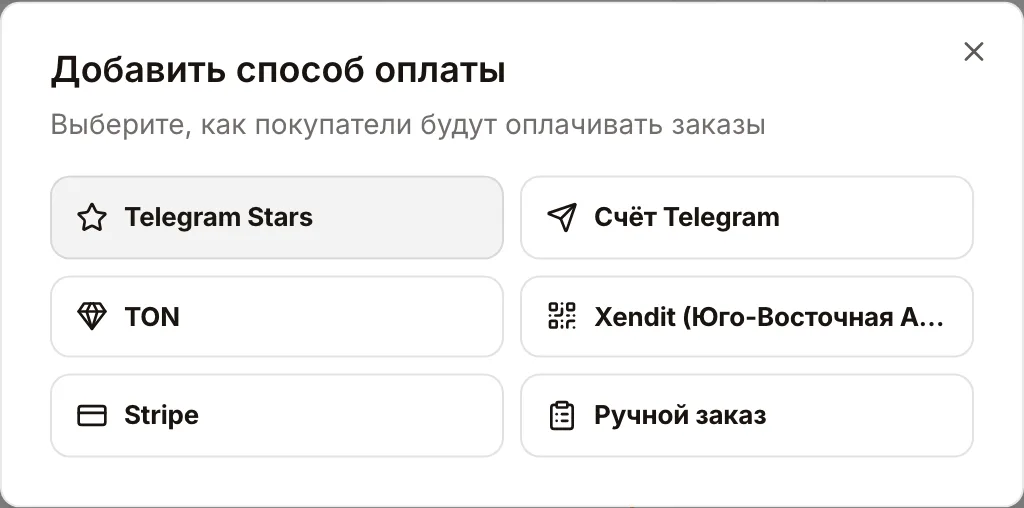
Можно держать включёнными несколько способов, менять их порядок, назначить способ по умолчанию и дать каждому своё название. Пока способ, которому нужен аккаунт, не подключён, у него стоит пометка Не подключено. Покупатели не видят способ, которым нельзя заплатить.
Telegram Stars#
Stars — собственная валюта Telegram. Покупатель платит с баланса Stars, не выходя из чата, а Stars поступают на баланс вашего бота.
- В Настройки витрины → Заказы и платежи выберите валюту магазина Telegram Stars (XTR).
- В Оформление заказа → Способы оплаты добавьте Telegram Stars.
Это всё. Stars подходят для цифровых товаров, доступа и небольших покупок. Цены — только в целых Stars. Telegram позволяет вывести Stars в TON после периода удержания.
Счёт Telegram (провайдеры из BotFather)#
У Telegram есть своё платёжное окно, за которым стоят около 20 провайдеров: Stripe, Freedom Pay, ЮKassa и другие, каждый работает в своих странах. Подключение — это токен провайдера, который @BotFather выдаёт для вашего бота.
- В Telegram откройте @BotFather →
/mybots→ бот магазина → Bot Settings → Payments. - Выберите провайдера и пройдите его регистрацию. Начните с тестового токена.
- В дашборде откройте Настройки витрины → Заказы и платежи, выберите Платежи Telegram и нажмите Добавить провайдер.
- Введите понятное вам название (например, «Stripe») и вставьте токен. Для первого заказа оставьте включённым Тестовый режим.
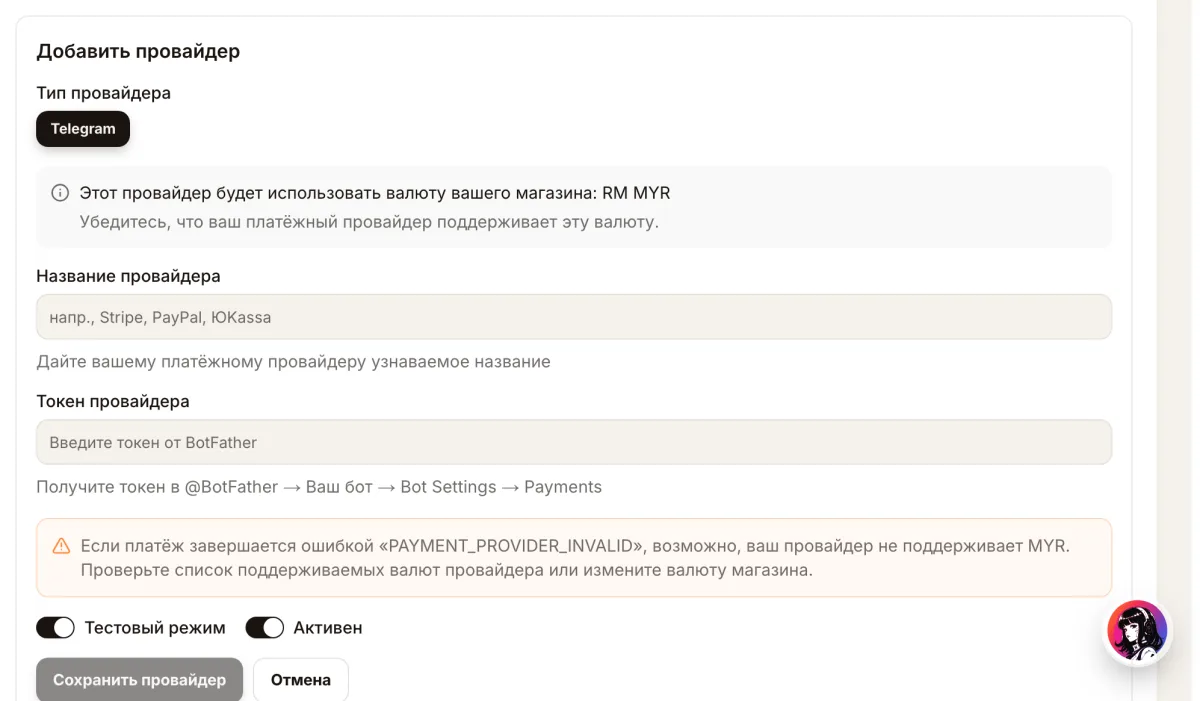
- В Оформление заказа → Способы оплаты добавьте Счёт Telegram.
Провайдер должен поддерживать валюту магазина, иначе Telegram ответит ошибкой PAYMENT_PROVIDER_INVALID. Когда тестовый заказ прошёл, возьмите в BotFather боевой токен и замените им тестовый. Пошаговые инструкции для двух провайдеров: Stripe (на английском) и Freedom Pay.
Stripe (карты прямо в Mini App)#
Это Stripe, подключённый к Tiny Shops напрямую, без BotFather. Покупатель платит картой, Apple Pay или Google Pay в форме внутри вашего Mini App, а выплаты идут на ваш аккаунт Stripe.
- Откройте Оформление заказа → Способы оплаты и найдите карточку Stripe Connect.
- Выберите страну, где зарегистрирован ваш бизнес. Stripe закрепляет её за аккаунтом, поэтому указывайте страну бизнеса, а не страну, где вы сейчас.
- Нажмите Подключить Stripe и пройдите регистрацию в Stripe.
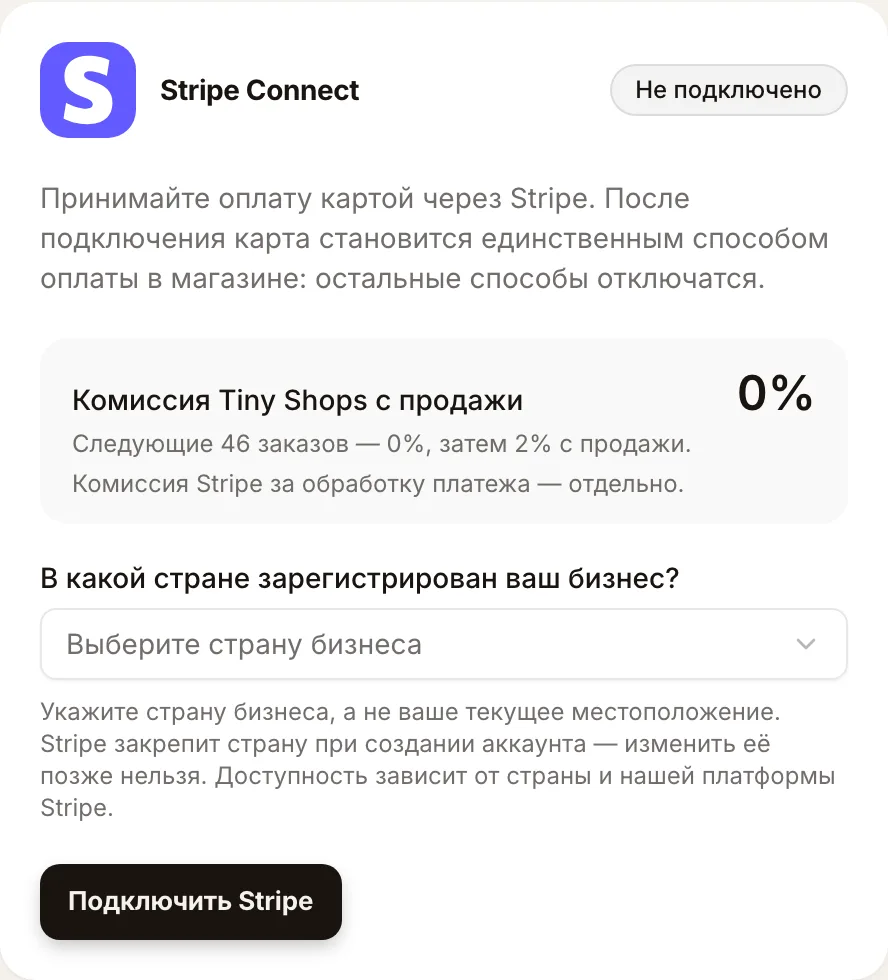
После подключения Stripe карты становятся единственным способом оплаты в магазине, остальные способы выключаются. Если нужны карты рядом со Stars или локальными способами, подключите провайдера из BotFather через Счёт Telegram.
Xendit: локальные платежи в Юго-Восточной Азии#
Большинство покупателей в Юго-Восточной Азии не платят онлайн картой. Через ваш собственный аккаунт Xendit магазин принимает то, чем они платят на самом деле:
- Индонезия (IDR): QRIS; GoPay, DANA, OVO, ShopeePay; банковский перевод в BCA, Mandiri, BNI, BRI, Permata, BSI и CIMB Niaga; наличные в Alfamart и Indomaret.
- Филиппины (PHP): QR Ph; GCash, Maya, GrabPay; онлайн-банк BPI; наличные в 7-Eleven.
- Малайзия (MYR): онлайн-банкинг FPX с 20 банками; Touch 'n Go, ShopeePay, GrabPay; DuitNow.
- Везде: карты, PayLater и любые другие способы вашего аккаунта Xendit — через защищённую платёжную страницу Xendit.
Подключите аккаунт Xendit#
Начать можно сразу с тестовыми ключами. Настоящие платежи заработают, когда Xendit проверит ваш бизнес: это занимает до 14 рабочих дней.
- Откройте Оформление заказа → Способы оплаты, найдите карточку Xendit и нажмите Подключить Xendit. Выберите страну вашего аккаунта Xendit. Аккаунта ещё нет — в карточке есть ссылка на регистрацию.
- В Xendit откройте Settings → Developers → API Keys и создайте секретный ключ с правом Money-in: Write. Вставьте его в карточку. Перед сохранением мы проверяем ключ в Xendit и храним его в зашифрованном виде.
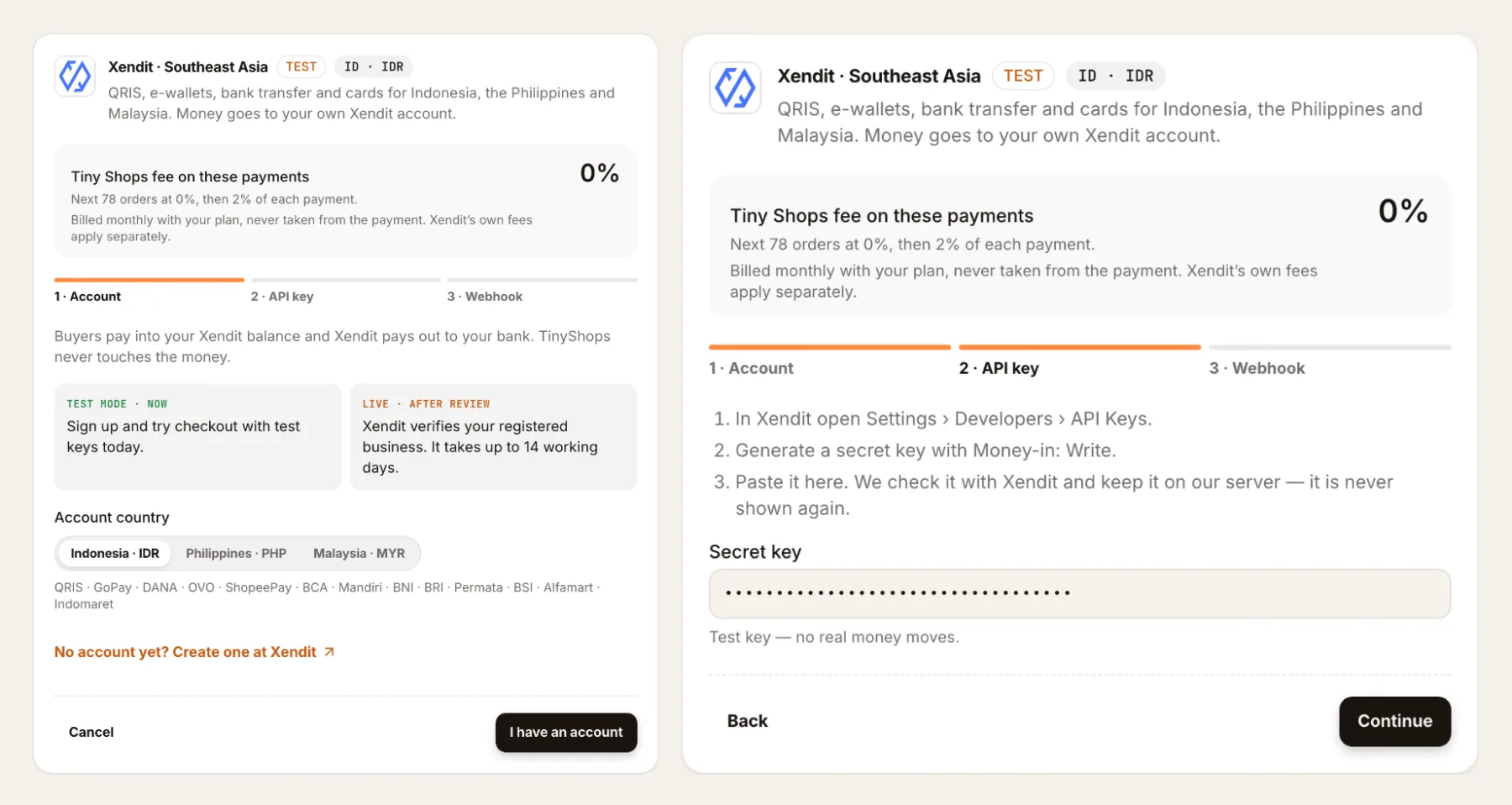
- Скопируйте из карточки Ваш адрес webhook. В Xendit откройте Settings → Developers → Webhooks и вставьте его в четыре поля, нажимая Test and save у каждого: Payment Status и Payment Request Status (раздел Payment Requests V3), Payment Session Completed и Payment Session Expired (раздел Payment Session).
- На той же странице Xendit скопируйте токен проверки webhook (verification token) в карточку и нажмите Подключить.
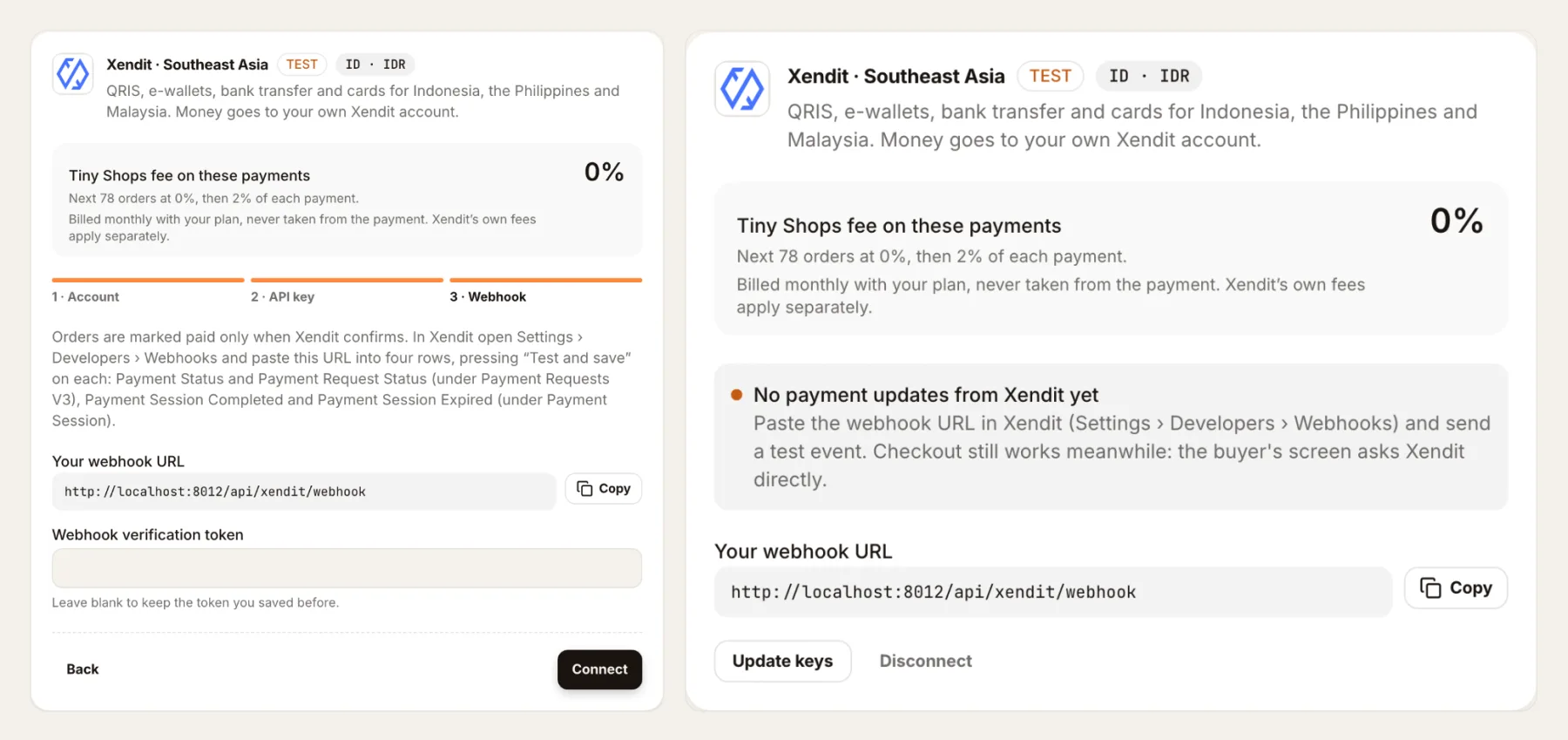
Карточка показывает, когда пришло последнее обновление платежа от Xendit, — так видно, что webhook работает. В вашей карточке будет адрес вашего магазина, а не тестовый адрес со скриншота.
- Переключите валюту магазина на валюту страны Xendit (IDR, PHP или MYR). Пока валюта не совпадает, карточка предупреждает об этом, а покупатели не видят Xendit.
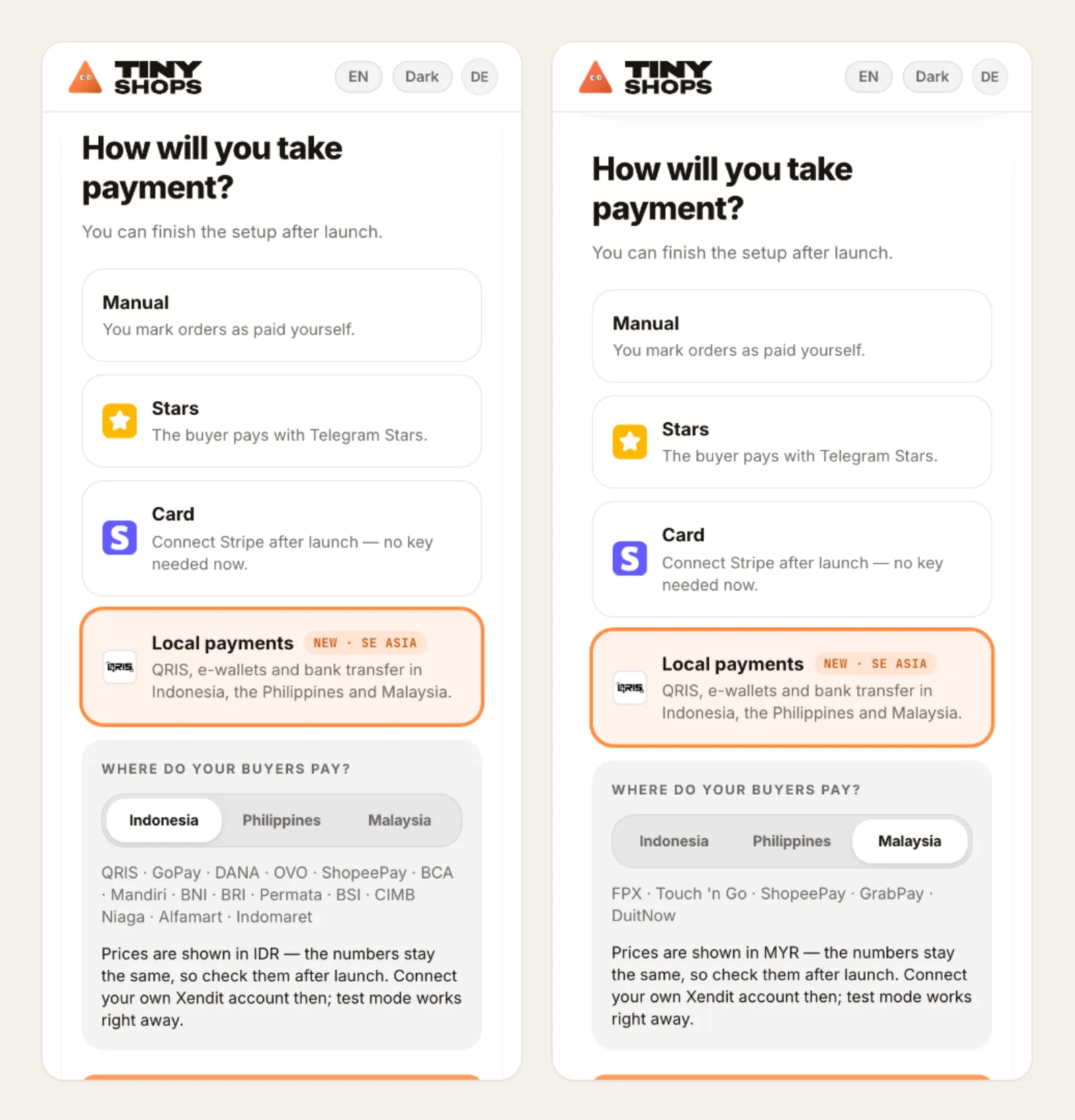
Новый магазин может сразу выбрать Локальные платежи в мастере запуска и указать страну. Тогда цены с самого начала будут в нужной валюте, а ключи Xendit добавляются после запуска:
Что видит покупатель#
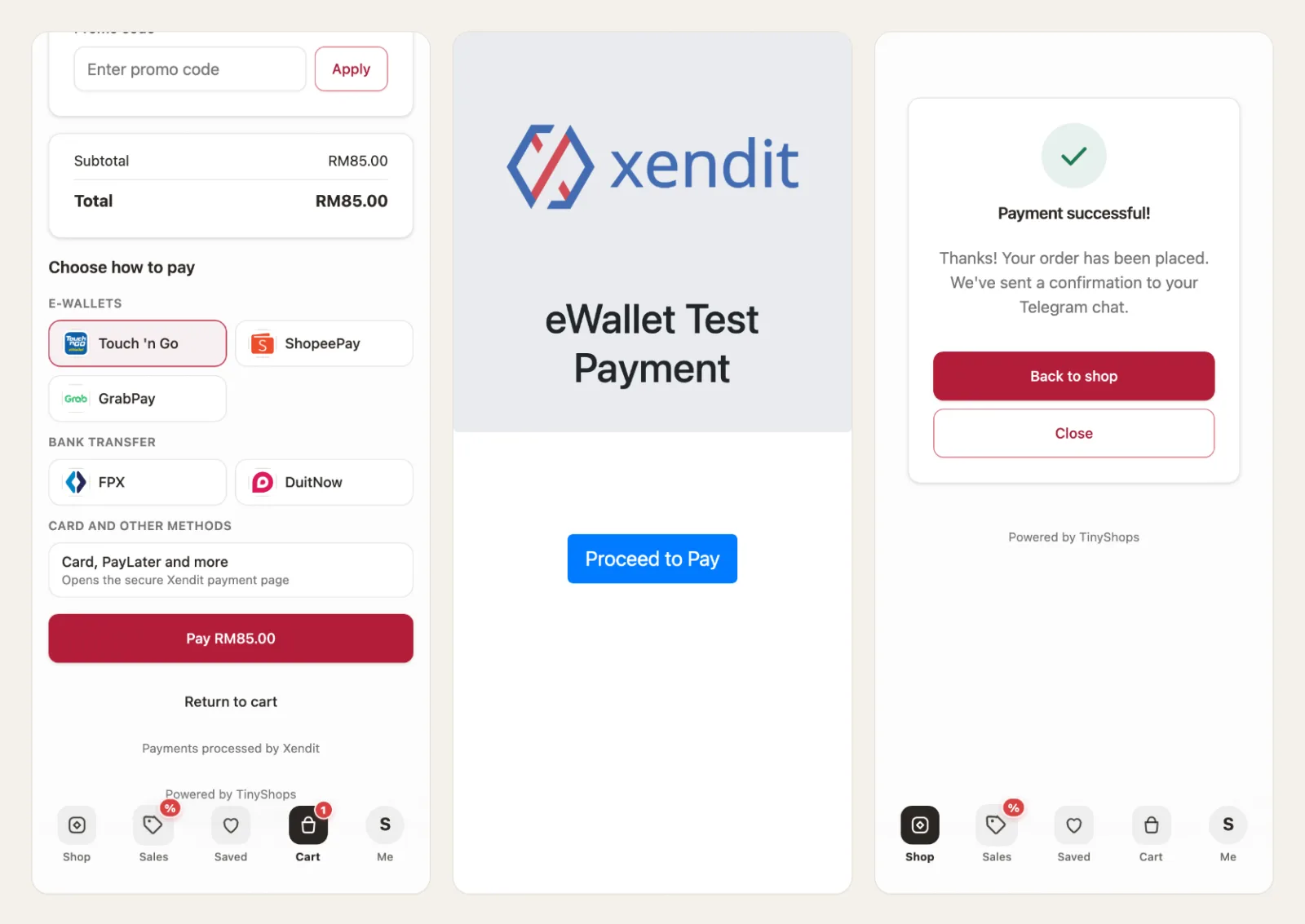
На оформлении заказа способы сгруппированы так, как о них думают покупатели: оплата по QR, электронные кошельки, банковский перевод, оплата в магазине. Способы, лимиты которых не подходят под сумму заказа, скрыты. Для QRIS, банковского перевода и оплаты в магазине покупатель остаётся в вашем Mini App: он видит QR-код, номер счёта или код для кассира, кнопку копирования и время, оставшееся на оплату. Когда деньги приходят, экран переключается сам.
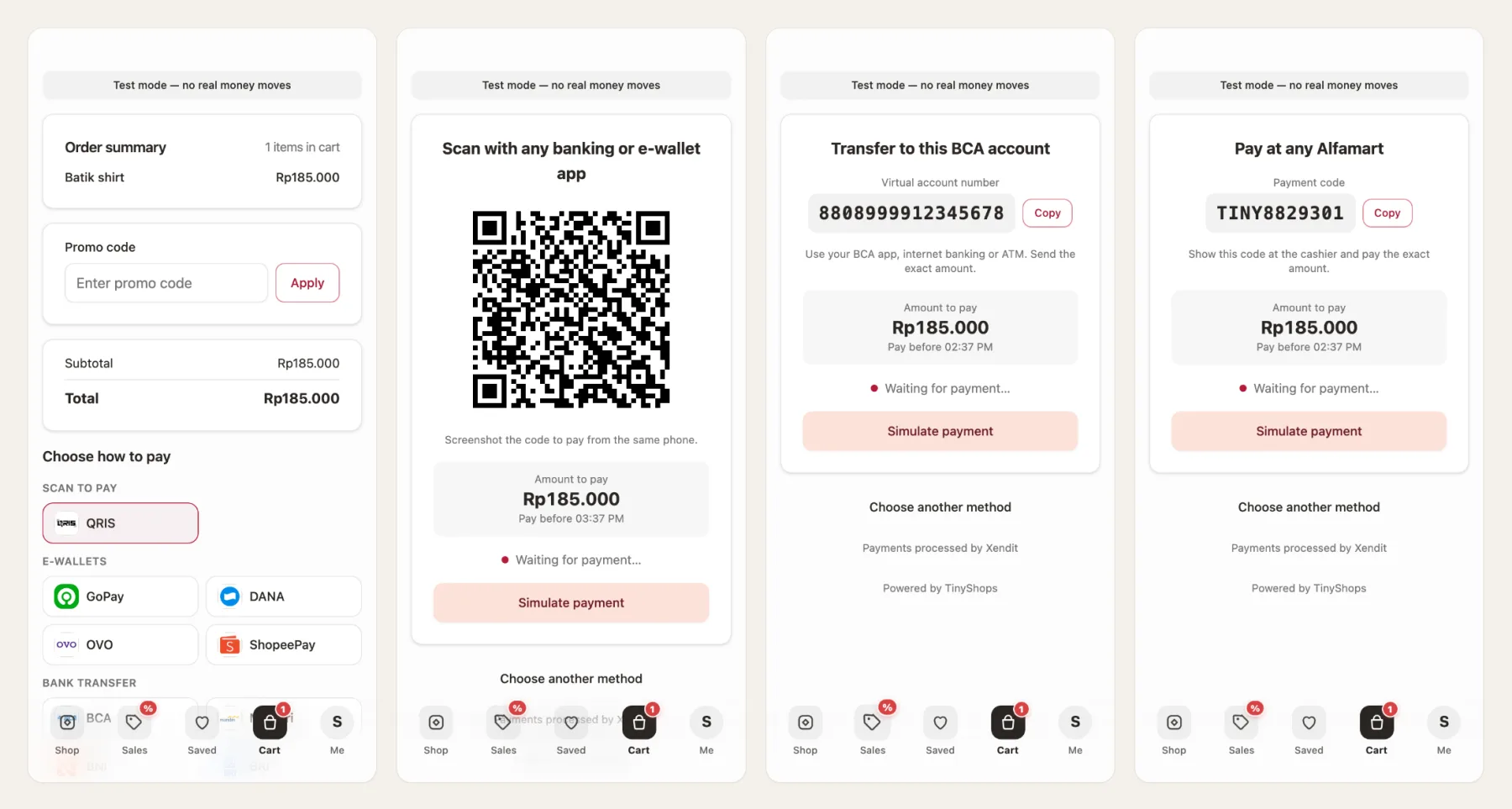
Электронные кошельки открывают приложение или страницу кошелька и возвращают покупателя в магазин:
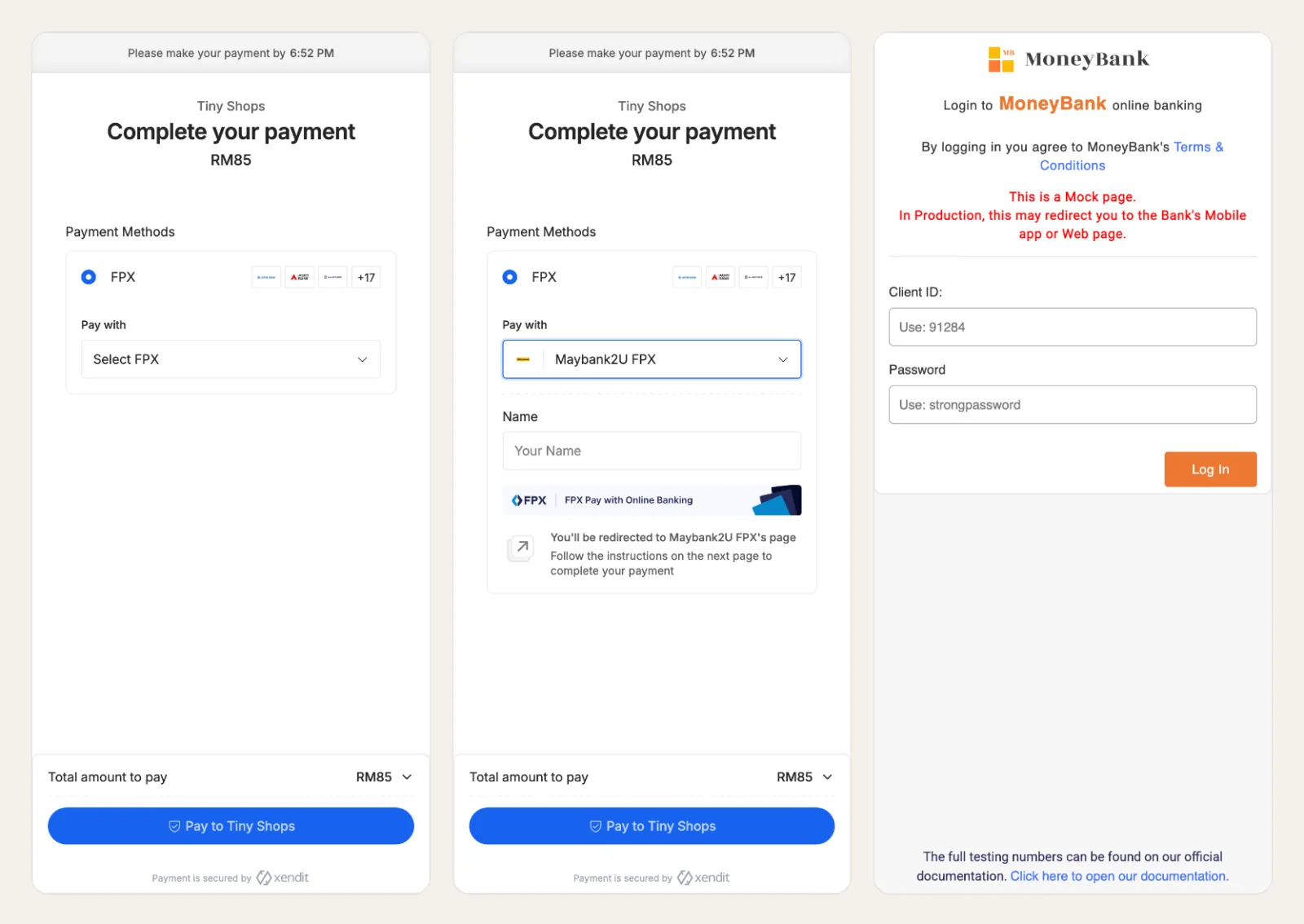
FPX и DuitNow проходят через платёжную страницу Xendit, где покупатель выбирает свой банк:
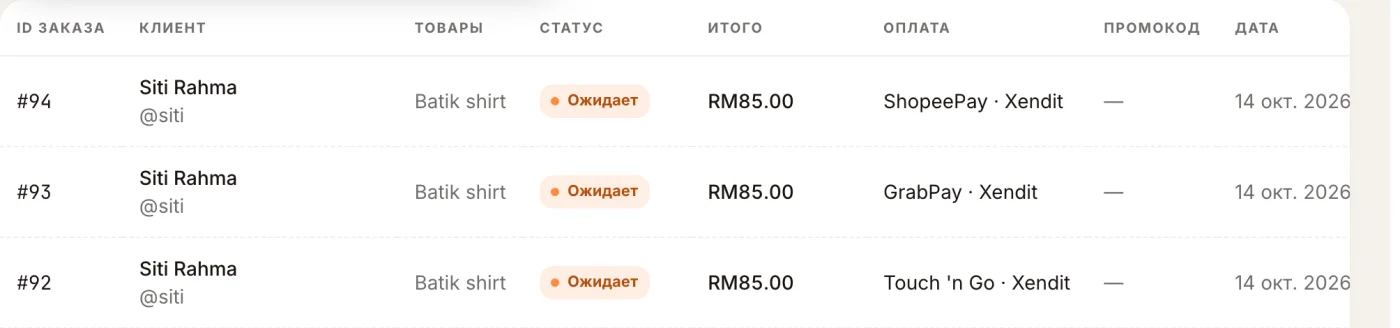
В тестовом режиме на экране оплаты есть кнопка Симулировать оплату: можно провести полный тестовый заказ без настоящих денег. Каждый заказ через Xendit появляется в Заказах вместе со способом оплаты, как любой другой оплаченный заказ:
TON#
Покупатель платит в TON из любого TON-кошелька: сканирует QR-код или открывает ссылку кошелька. Деньги приходят прямо на ваш кошелёк, без посредников.
- В Настройки витрины → Заказы и платежи выберите Крипто-платежи.
- Добавьте провайдера TON и вставьте адрес кошелька (начинается с
EQилиUQ; адреса тестовой сети — сkQили0Q). Валюта магазина переключится на TON автоматически. - В Оформление заказа → Способы оплаты добавьте TON.
Цены в TON-магазине указываются в TON.
Ручной заказ#
Покупатель оформляет заказ без онлайн-оплаты, а об оплате вы договариваетесь сами: наличными при получении, переводом, по счёту. В Оформление заказа → Способы оплаты добавьте Ручной заказ, а когда деньги придут, обновите статус заказа в Заказах.
Razorpay, Midtrans и NOWPayments#
Эти три способа продолжают работать в магазинах, где они уже подключены, но экрана настройки в дашборде у них нет. Подключить их можно через Nano, ассистента в дашборде, или через API Tiny Shops (create_payment_provider, затем update_checkout):
- Razorpay (Индия: UPI, карты, интернет-банк): Key ID и Key Secret из Razorpay → Settings → API Keys.
- Midtrans (Индонезия): Merchant ID, Client Key и Server Key. Новым магазинам в Индонезии мы советуем Xendit: он покрывает те же способы и больше.
- NOWPayments (криптовалюта): API-ключ и IPN secret.
Например, напишите Nano: «Подключи Razorpay, вот мои Key ID и Key Secret».
Перед запуском#
- Сначала тест. У каждого способа есть тестовый режим: Stars и тестовые токены BotFather, тестовый режим Stripe, тестовые ключи Xendit, кошелёк в тестовой сети TON. Проведите один заказ целиком, прежде чем ставить боевые ключи.
- Сверьте валюту. Каждый провайдер принимает оплату в определённых валютах. Xendit нужна валюта страны, провайдеру из BotFather — валюта, которую он поддерживает.
- Проверьте, что заказы доходят. Каждый оплаченный заказ приходит вам в Telegram и появляется в Заказах. У Xendit карточка ещё и показывает, когда пришло последнее обновление платежа.
Ещё выбираете между Stars и картами? Прочитайте сравнение Stars и Stripe или обзор оплаты в Telegram.
