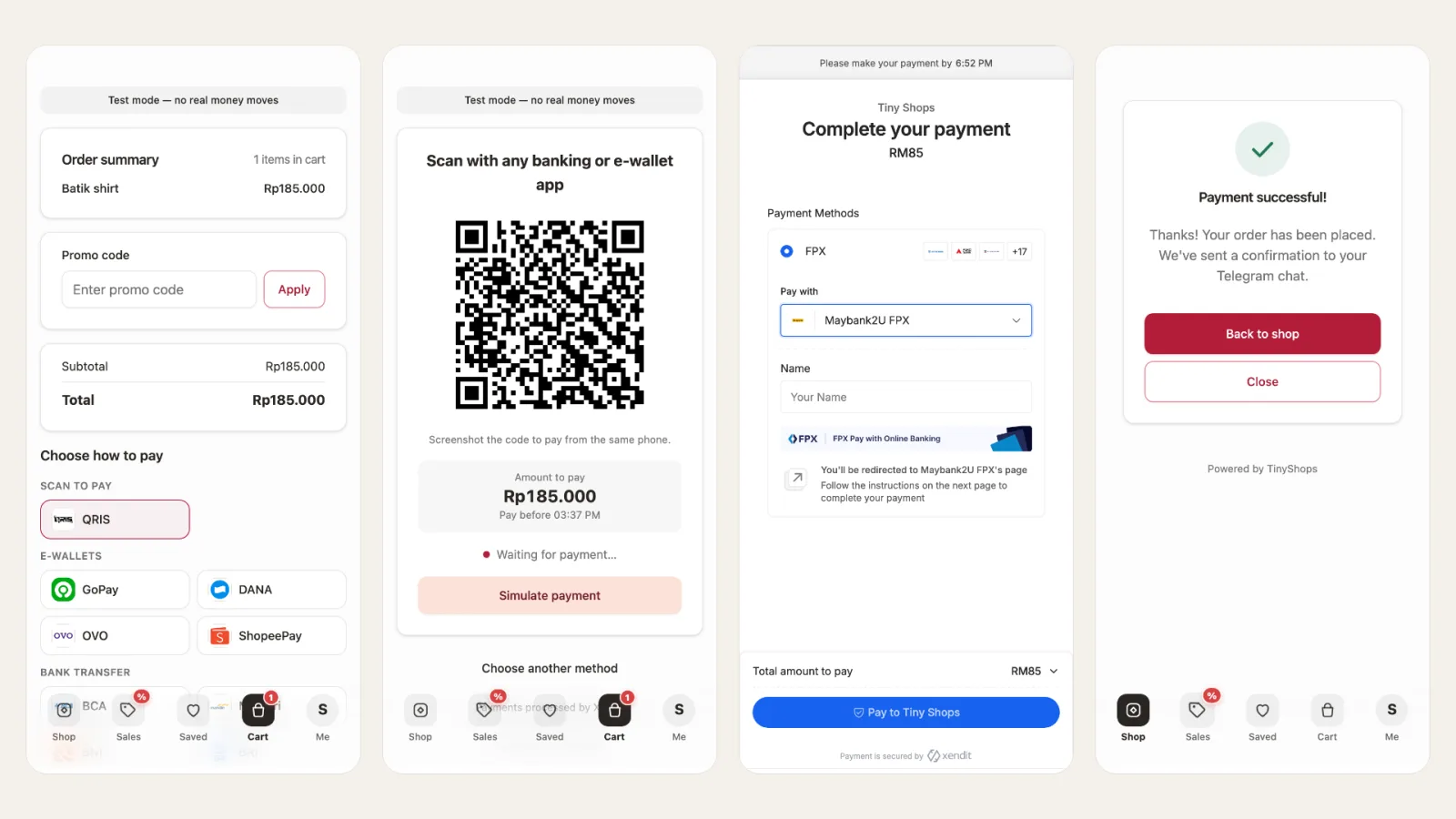
Tiny Shops es un creador de tiendas Mini App para Telegram sin código. Una tienda puede cobrar de varias formas a la vez, y el comprador elige una al pagar. Esta guía reúne todos los métodos de pago en Telegram que puedes conectar hoy, explica para qué compradores es cada uno y te lleva paso a paso por la configuración de cada uno.
El dinero de un comprador siempre va a tu cuenta: tu Stripe, tu Xendit, tu billetera TON, el saldo de tu bot de Telegram. Tiny Shops nunca lo retiene. Nuestra comisión (0.7–5% de cada pedido según el plan, con tus primeros 50 pedidos gratis (una sola vez, no cada mes)) se factura junto con tu plan. La única excepción son los pagos con tarjeta por Stripe Connect, que descuentan el mismo porcentaje en el momento del cobro.
Qué método de pago en Telegram encaja con tu tienda#
| Método | El comprador paga con | Dónde funciona | Configuración |
|---|---|---|---|
| Telegram Stars | Saldo de Stars | En todas partes | Nada que conectar |
| Telegram Invoice | Tarjetas a través de un proveedor de BotFather (Stripe, Freedom Pay, YooKassa y otros) | Depende del proveedor | Token de @BotFather |
| Stripe | Tarjetas, Apple Pay, Google Pay dentro de la Mini App | Países con Stripe | Alta en Stripe desde el panel |
| Xendit | QRIS, billeteras electrónicas, transferencia bancaria, tiendas de conveniencia, tarjetas | Indonesia, Filipinas, Malasia | Clave secreta y webhook |
| TON | TON desde cualquier billetera TON | En todas partes | Dirección de billetera |
| Pedido manual | Lo que acuerdes con el comprador | En todas partes | Nada que conectar |
| Razorpay, Midtrans, NOWPayments | UPI y tarjetas (India), métodos de Indonesia, cripto | India, Indonesia, en todas partes | A través de Nano o la API |
Cada método que agregas aparece en la pestaña Payment methods del configurador de pago. Abre Checkout en el panel y luego Add method:
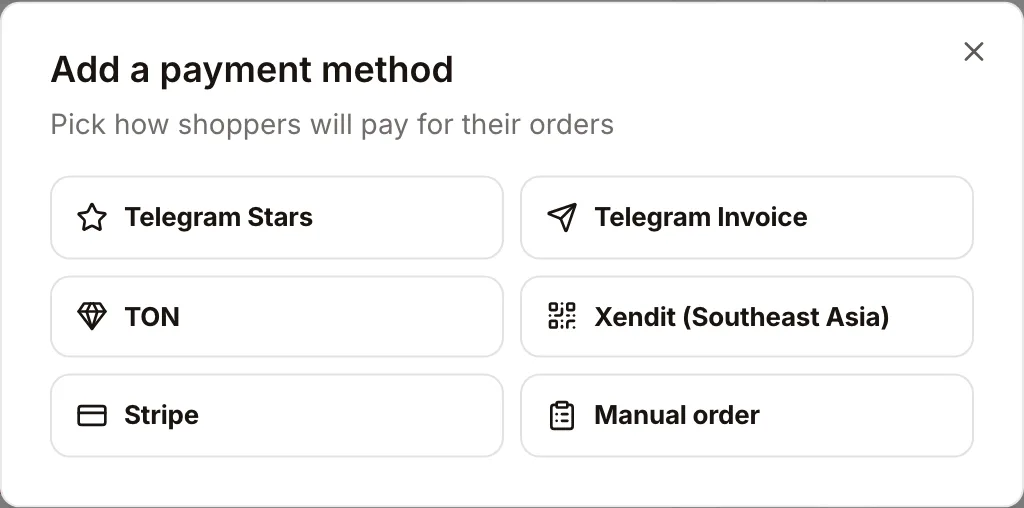
Puedes tener varios métodos activos a la vez, reordenarlos, marcar uno como predeterminado y darle a cada uno su propia etiqueta. Los métodos que necesitan una cuenta muestran Not connected hasta que completes los pasos de abajo; los compradores nunca ven un método que no pueda cobrar.
Telegram Stars#
Las Stars son la moneda propia de Telegram. El comprador paga con su saldo de Stars sin salir del chat, y las Stars llegan al saldo de tu bot.
- Configura la moneda de la tienda como Telegram Stars (XTR) en Storefront Settings → Orders & Payments.
- En Checkout → Payment methods, agrega Telegram Stars.
Eso es todo. Las Stars son ideales para productos digitales, accesos y compras pequeñas. Los precios solo admiten Stars enteras. Telegram te permite retirar las Stars a TON después de su periodo de retención.
Telegram Invoice (proveedores de BotFather)#
Telegram tiene su propia ventana de pago, respaldada por unos 20 proveedores: Stripe, Freedom Pay, YooKassa y otros, cada uno disponible en sus propios países. Conectas uno pegando el token de proveedor que @BotFather emite para tu bot.
- En Telegram, abre @BotFather →
/mybots→ el bot de tu tienda → Bot Settings → Payments. - Elige un proveedor y completa su registro. Empieza con el token de prueba.
- En el panel abre Storefront Settings → Orders & Payments, elige Telegram Payments y haz clic en Add Provider.
- Escribe un nombre que reconozcas (por ejemplo "Stripe") y pega el token. Deja Test Mode activado para el primer pedido.
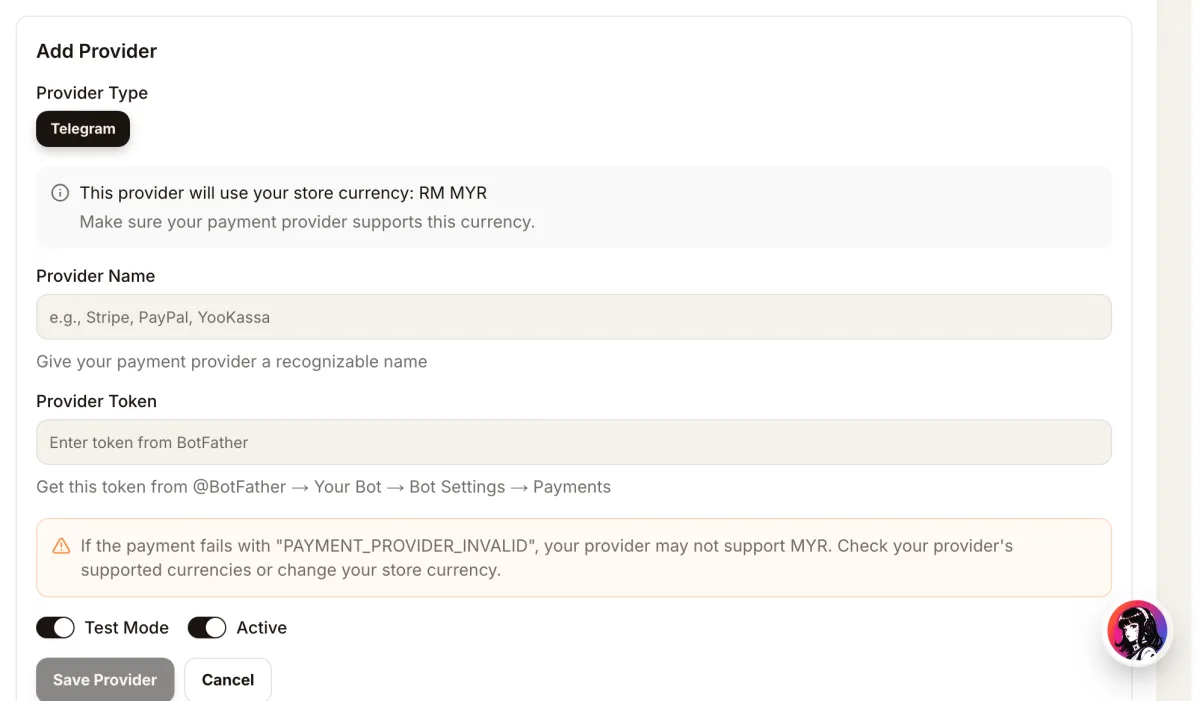
- En Checkout → Payment methods, agrega Telegram Invoice.
El proveedor debe admitir la moneda de tu tienda; si no, Telegram responde PAYMENT_PROVIDER_INVALID. Cuando un pedido de prueba se complete, toma el token real de BotFather y reemplaza el de prueba. Guías paso a paso para dos proveedores: Stripe y Freedom Pay.
Stripe (tarjetas dentro de la Mini App)#
Es Stripe conectado directamente a Tiny Shops, sin BotFather. El comprador paga con tarjeta, Apple Pay o Google Pay en un formulario dentro de tu Mini App, y los pagos van a tu propia cuenta de Stripe.
- Abre Checkout → Payment methods y busca la tarjeta Stripe Connect.
- Elige el país donde está registrado tu negocio. Stripe lo fija para la cuenta, así que elige el país de tu negocio, no donde estás ahora.
- Haz clic en Connect Stripe y completa el alta de Stripe.
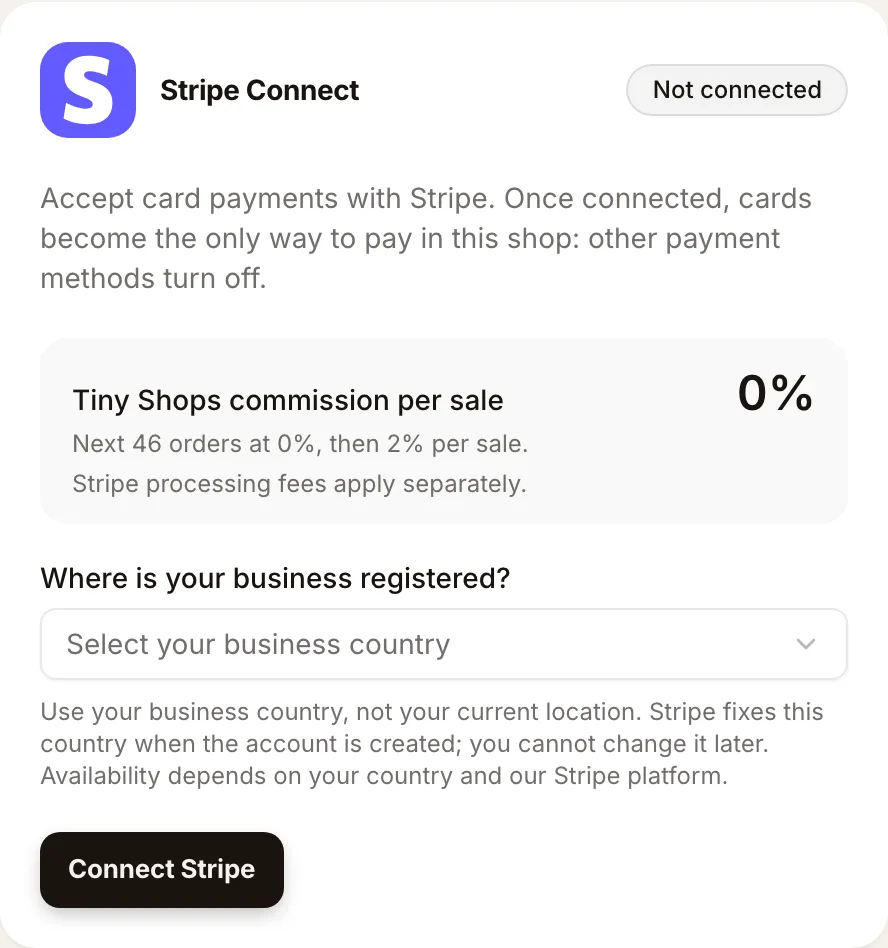
Una vez conectado Stripe, las tarjetas pasan a ser la única forma de pago en esa tienda, y los demás métodos se desactivan. Si quieres tarjetas junto a Stars o métodos locales, usa en su lugar un proveedor de BotFather mediante Telegram Invoice.
Xendit: pagos locales en el sudeste asiático#
La mayoría de los compradores del sudeste asiático no paga en línea con tarjeta. Con tu propia cuenta de Xendit, tu tienda acepta los métodos que de verdad usan:
- Indonesia (IDR): QRIS; GoPay, DANA, OVO, ShopeePay; transferencia bancaria a BCA, Mandiri, BNI, BRI, Permata, BSI y CIMB Niaga; efectivo en Alfamart e Indomaret.
- Filipinas (PHP): QR Ph; GCash, Maya, GrabPay; banca en línea de BPI; efectivo en 7-Eleven.
- Malasia (MYR): banca en línea FPX con 20 bancos; Touch 'n Go, ShopeePay, GrabPay; DuitNow.
- En todas partes: tarjetas, PayLater y cualquier otro método de tu cuenta de Xendit, a través de la página de pago segura de Xendit.
Conecta tu cuenta de Xendit#
Puedes empezar con claves de prueba de inmediato. Los pagos reales empiezan cuando Xendit verifica tu negocio, lo que tarda hasta 14 días hábiles.
- Abre Checkout → Payment methods, busca la tarjeta Xendit y haz clic en Connect Xendit. Elige el país de tu cuenta de Xendit. ¿Todavía no tienes cuenta? La tarjeta enlaza al registro de Xendit.
- En Xendit abre Settings → Developers → API Keys y genera una clave secreta con permiso Money-in: Write. Pégala en la tarjeta. Verificamos la clave con Xendit antes de guardarla, y se almacena cifrada.
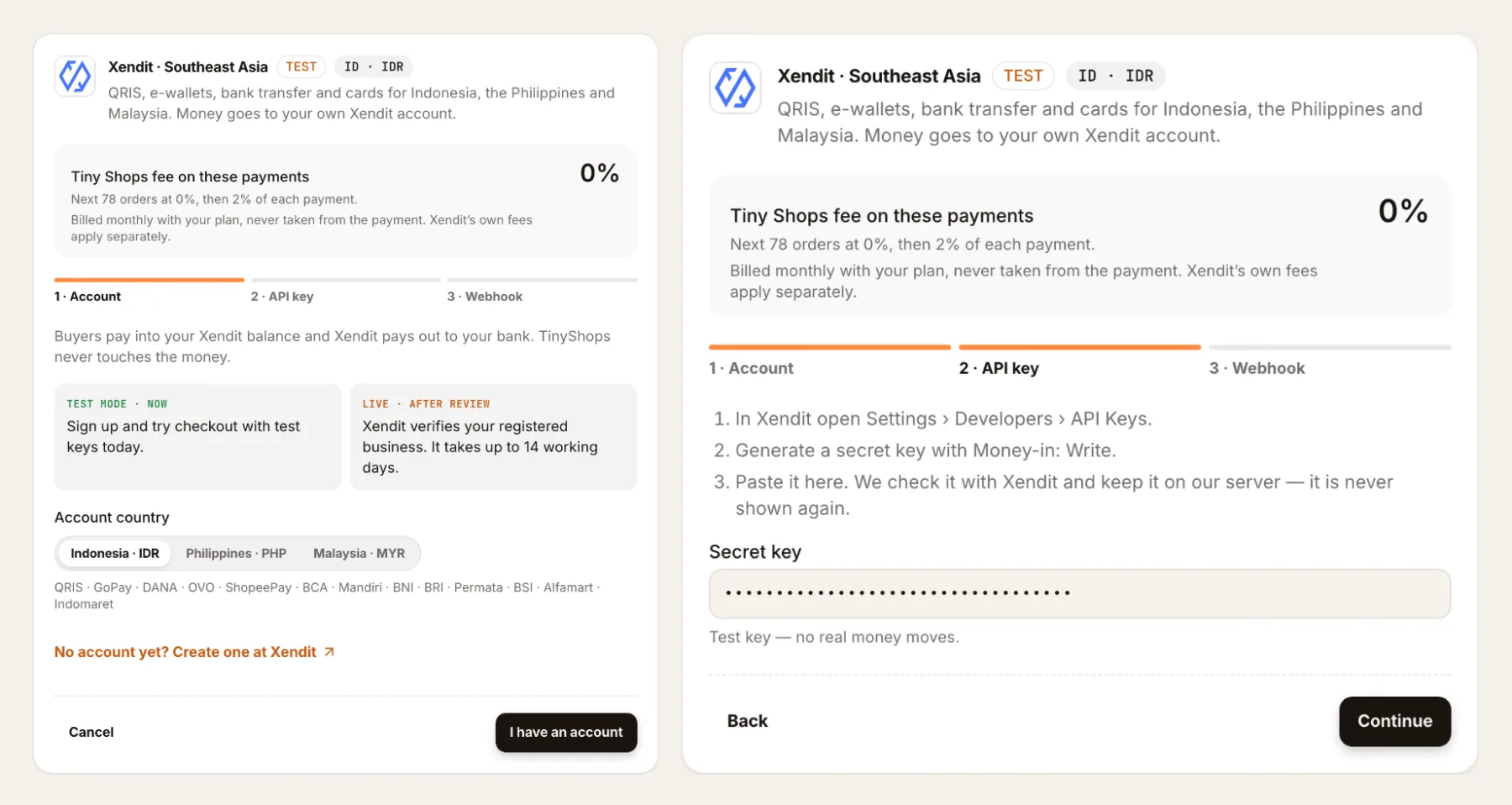
- Copia Your webhook URL de la tarjeta. En Xendit abre Settings → Developers → Webhooks y pégala en cuatro campos, pulsando Test and save en cada uno: Payment Status y Payment Request Status (en Payment Requests V3), y Payment Session Completed y Payment Session Expired (en Payment Session).
- Copia el webhook verification token de esa misma página de Xendit en la tarjeta y haz clic en Connect.
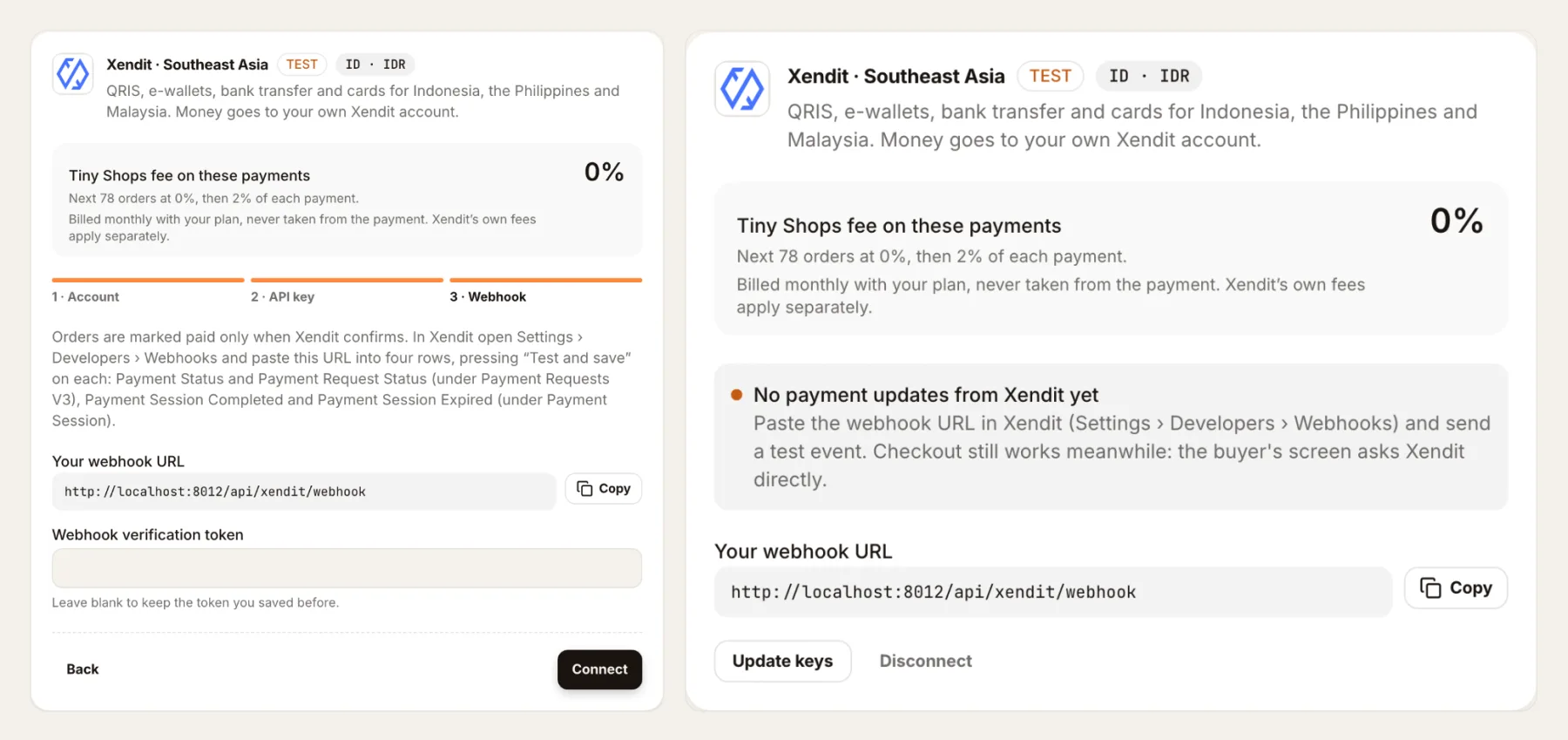
La tarjeta muestra cuándo llegó la última actualización de pago de Xendit, así puedes comprobar que el webhook funciona. La URL de tu tarjeta es la dirección propia de tu tienda, no la dirección de prueba de esta captura.
- Configura la moneda de la tienda con la moneda del país de Xendit (IDR, PHP o MYR). Hasta que coincida, la tarjeta te avisa y los compradores no ven Xendit.
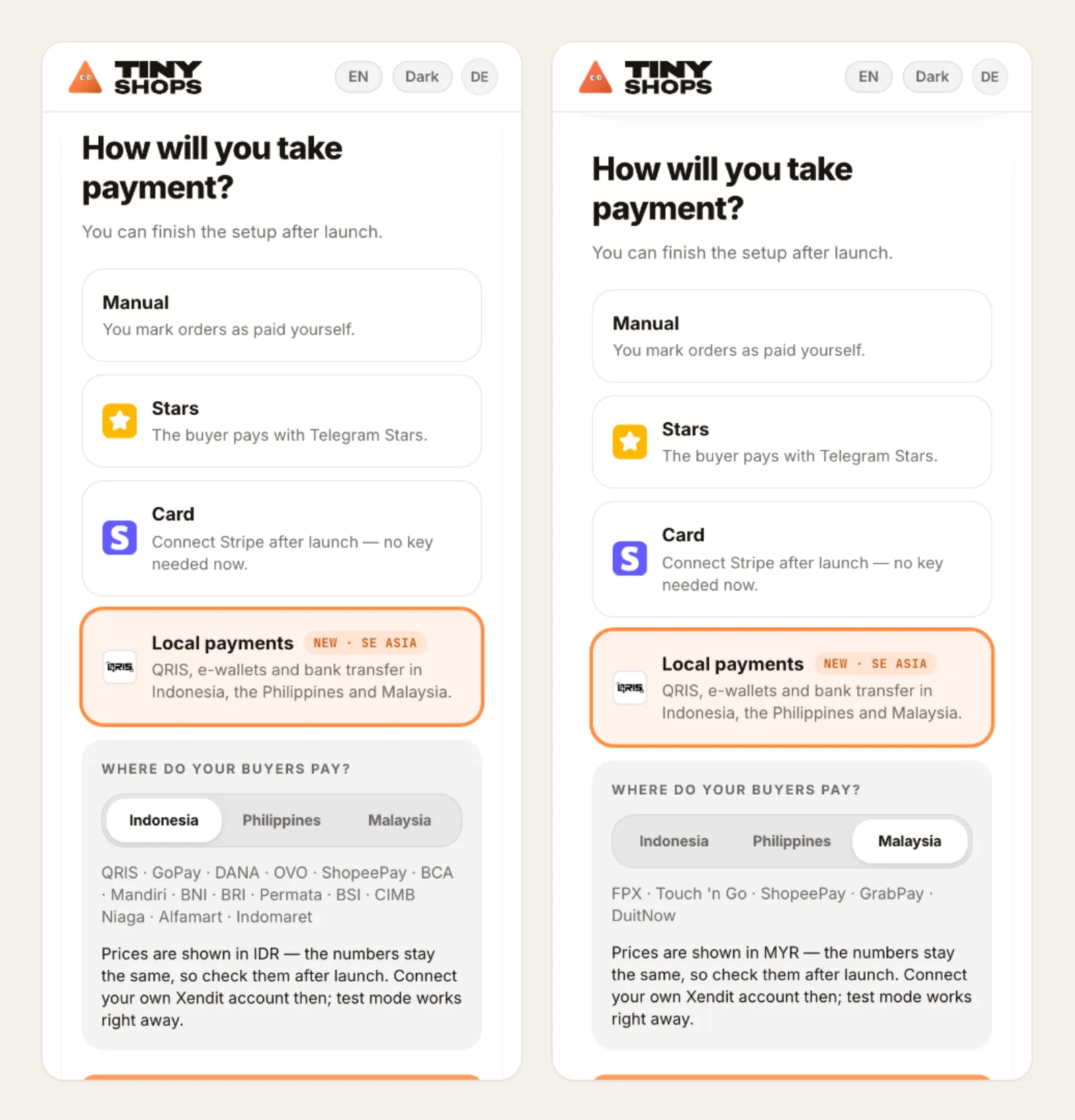
Las tiendas nuevas pueden elegir Local payments directamente en el asistente de configuración y escoger el país. Los precios se muestran en esa moneda desde el principio, y las claves de Xendit se agregan después del lanzamiento:
Qué ve el comprador#
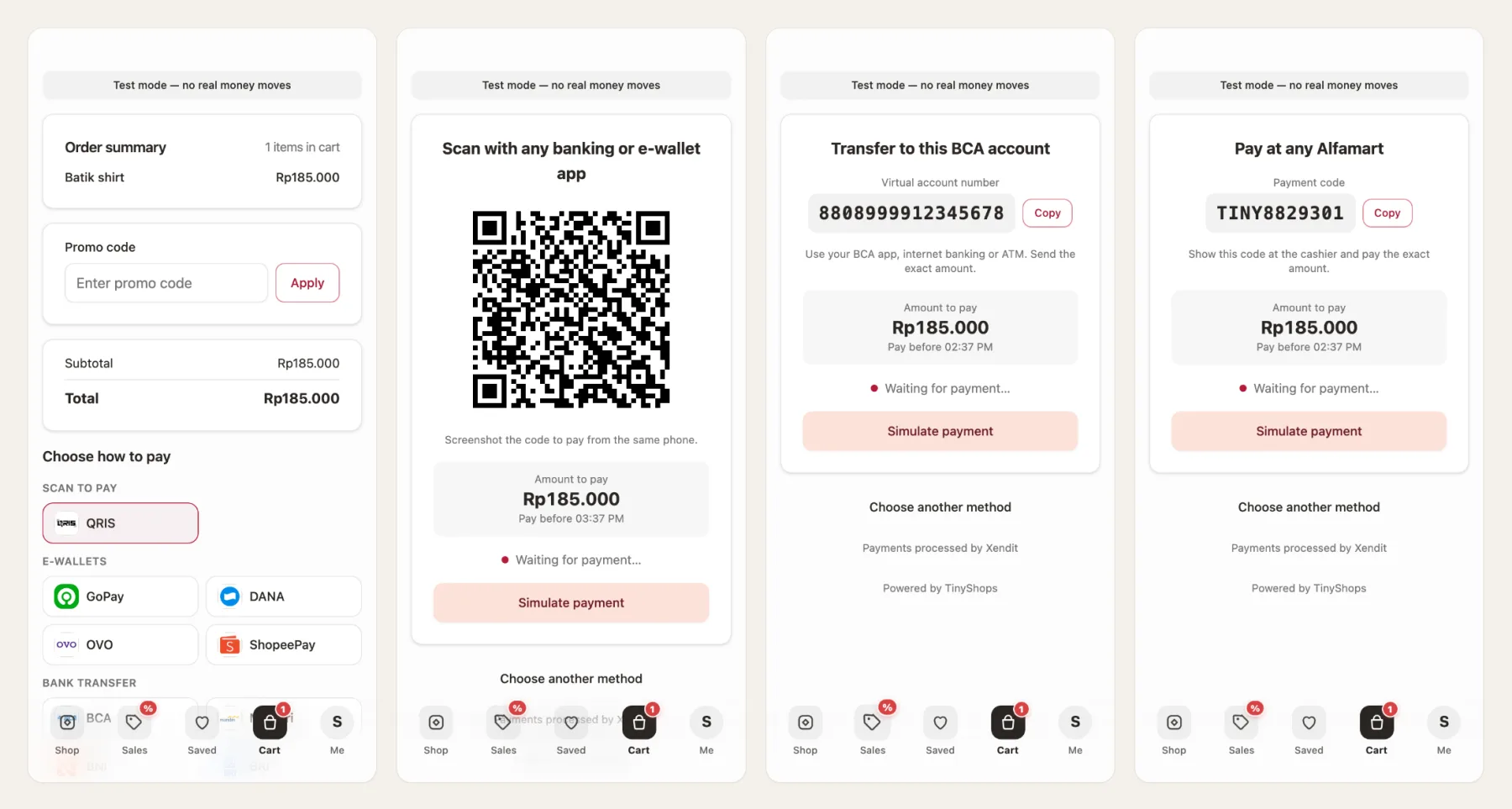
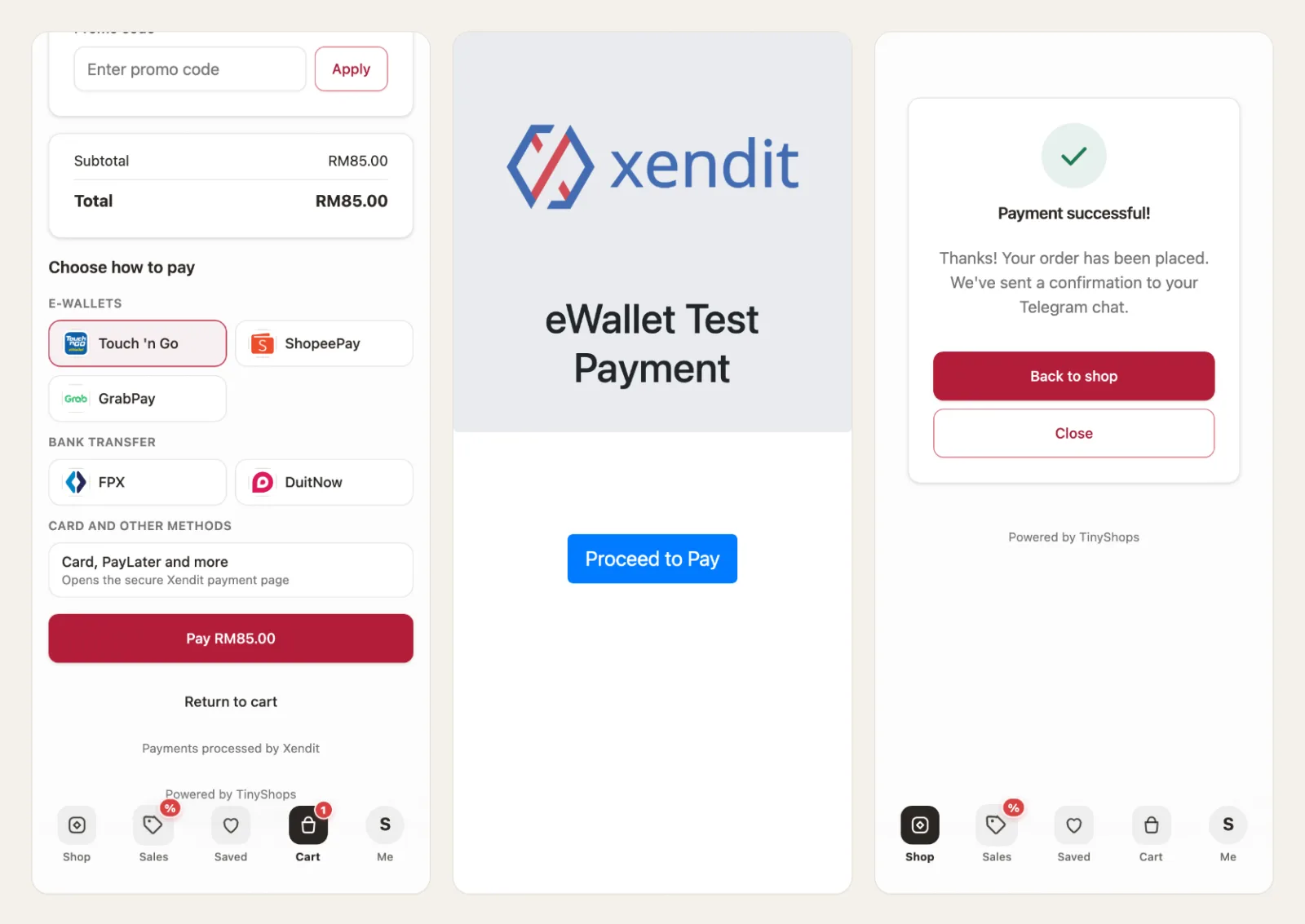
Al pagar, los métodos se agrupan como los piensan los compradores: escanear para pagar, billeteras electrónicas, transferencia bancaria, pago en tienda. Los métodos cuyos límites no encajan con el total del pedido se ocultan. Con QRIS, transferencia bancaria y códigos para tienda, el comprador se queda en tu Mini App: ve el código QR, el número de cuenta o el código para la caja, con un botón para copiar y el tiempo que le queda para pagar. Cuando llega el dinero, la pantalla avanza sola.
Las billeteras electrónicas abren la app o la página de la billetera y devuelven al comprador a tu tienda:
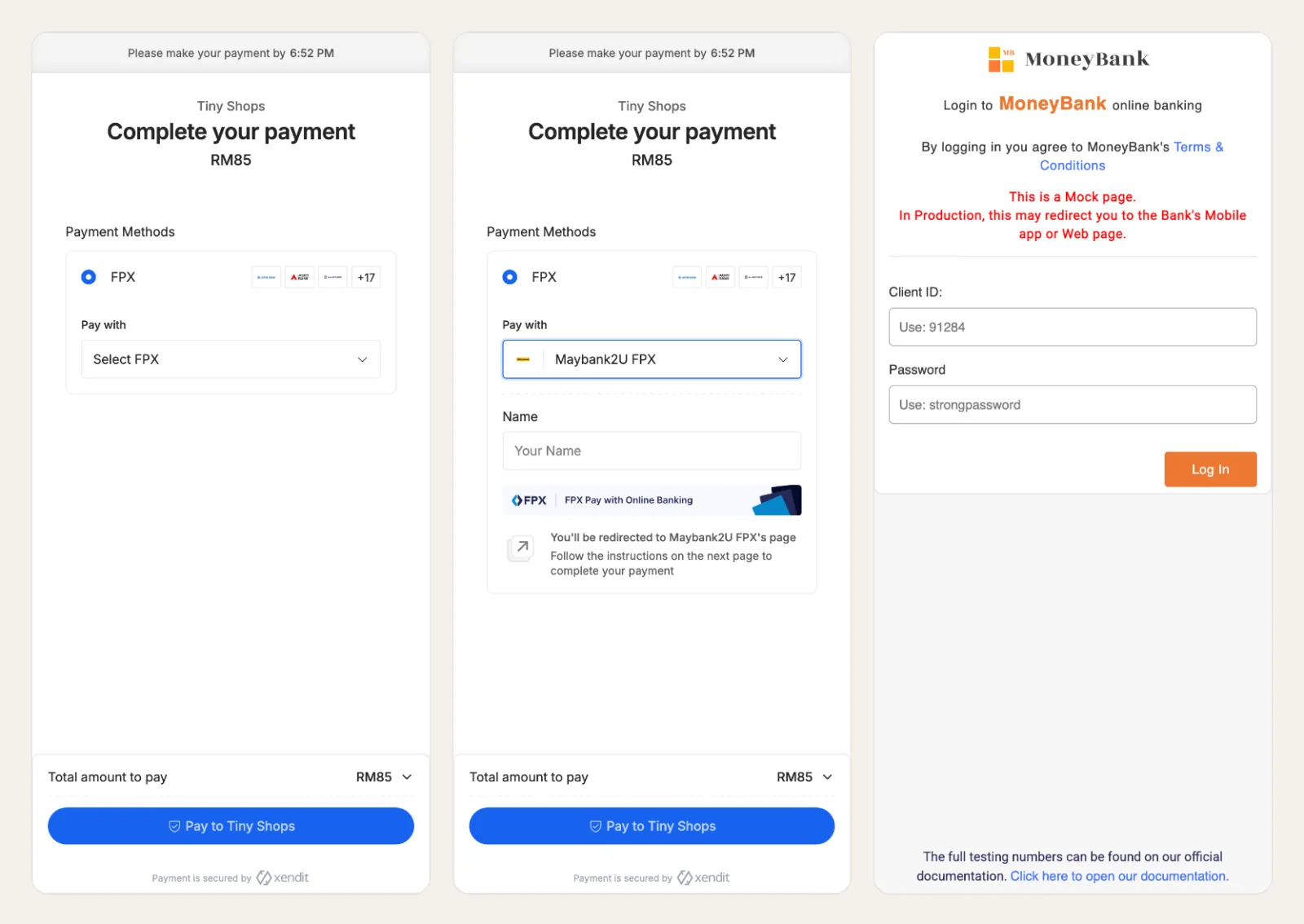
FPX y DuitNow pasan por la página de pago de Xendit, donde el comprador elige su banco:
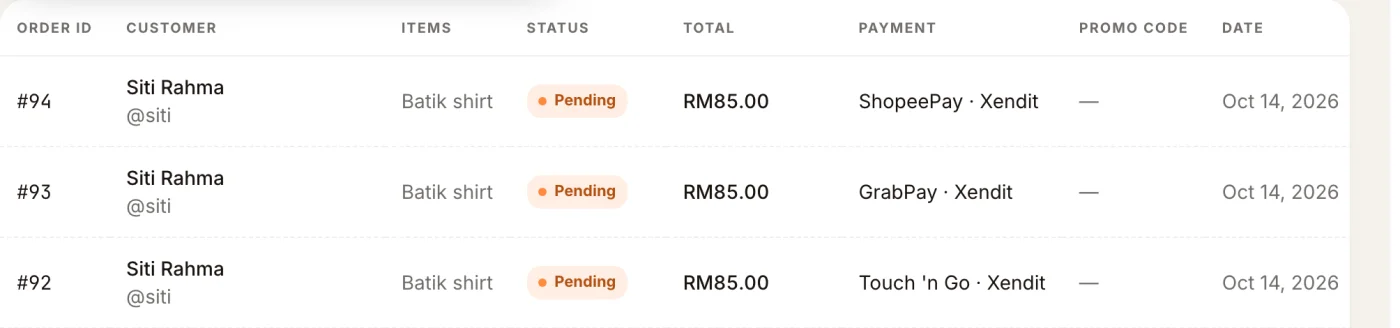
En modo de prueba, la pantalla de pago tiene un botón Simulate payment, así que puedes hacer un pedido de prueba completo sin dinero real. Cada pedido de Xendit aparece en Orders con su método, como cualquier otro pedido pagado:
TON#
Los compradores pagan en TON desde cualquier billetera TON escaneando un código QR o abriendo el enlace de la billetera. El dinero va directo a tu billetera, sin intermediarios.
- En Storefront Settings → Orders & Payments, elige Crypto Payments.
- Agrega un proveedor TON y pega la dirección de tu billetera (empieza por
EQoUQ; las direcciones de testnet empiezan porkQo0Q). La moneda de la tienda cambia a TON automáticamente. - En Checkout → Payment methods, agrega TON.
En una tienda con TON, los precios se fijan en TON.
Pedido manual#
El comprador hace el pedido sin pagar en línea, y tú acuerdas el pago con él: efectivo contra entrega, transferencia bancaria, una factura. En Checkout → Payment methods, agrega Manual order y luego actualiza el estado del pedido en Orders cuando te paguen.
Razorpay, Midtrans y NOWPayments#
Estos tres siguen funcionando en las tiendas que ya los usan, pero no tienen pantalla de configuración en el panel. Los conectas a través de Nano, el asistente del panel, o de la API de Tiny Shops (create_payment_provider, y después update_checkout):
- Razorpay (India: UPI, tarjetas, banca en línea): key ID y key secret de Razorpay → Settings → API Keys.
- Midtrans (Indonesia): merchant ID, client key y server key. Para tiendas nuevas en Indonesia recomendamos Xendit, que cubre los mismos métodos y más.
- NOWPayments (cripto): API key e IPN secret.
Por ejemplo, dile a Nano: "Conecta Razorpay, aquí están mi key ID y mi key secret."
Antes de pasar a modo real#
- Prueba primero. Cada método tiene un modo de prueba: Stars y los tokens de prueba de BotFather, el modo de prueba de Stripe, las claves de prueba de Xendit, una billetera TON de testnet. Haz un pedido completo de principio a fin antes de cambiar a las claves reales.
- Haz coincidir la moneda. Cada proveedor cobra en monedas concretas. Xendit necesita la moneda del país, y un proveedor de BotFather necesita una que admita.
- Comprueba que llegan los pedidos. Cada pedido pagado te llega por Telegram y aparece en Orders. En Xendit, la tarjeta también muestra cuándo llegó la última actualización de pago.
¿Todavía dudas entre Stars y tarjetas? Lee Stars vs Stripe para el pago en Telegram, o la visión general de los pagos en Telegram.
