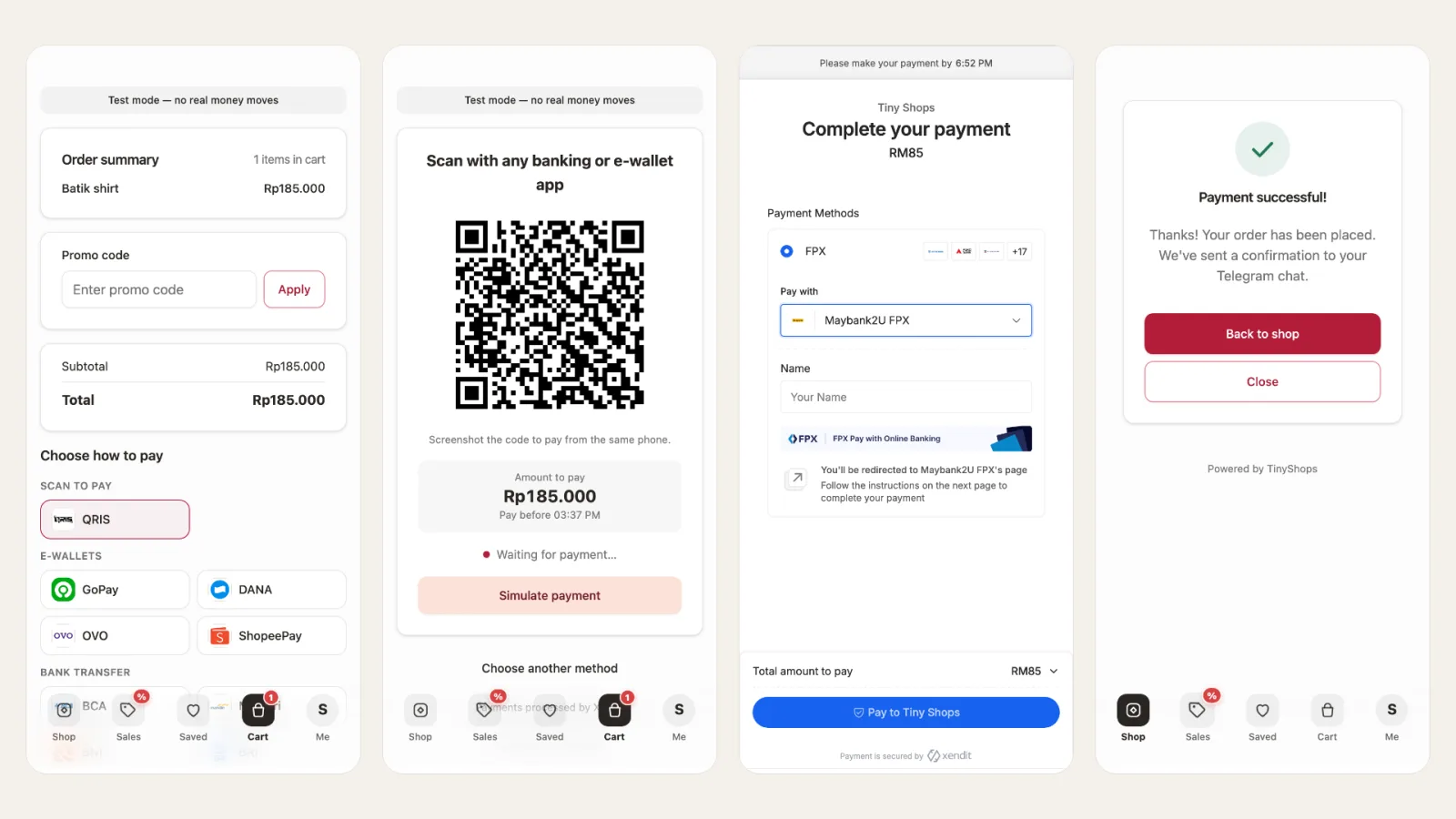
Tiny Shops est un créateur de boutique Telegram Mini App sans code. Une boutique peut accepter plusieurs moyens de paiement à la fois, et l'acheteur en choisit un au moment de payer. Ce guide recense tous les moyens de paiement Telegram que vous pouvez connecter aujourd'hui, explique à quels acheteurs chacun s'adresse et détaille la configuration de chacun.
L'argent d'un acheteur arrive toujours sur votre compte : votre Stripe, votre Xendit, votre portefeuille TON, le solde de votre bot Telegram. Tiny Shops ne le détient jamais. Nos frais (de 0,7 à 5 % de chaque commande selon l'offre, vos 50 premières commandes étant gratuites (une seule fois, et non chaque mois)) sont facturés avec votre offre. La seule exception concerne les paiements par carte via Stripe Connect, qui prélèvent le même pourcentage au moment du débit.
Quel moyen de paiement Telegram convient à votre boutique#
| Moyen | L'acheteur paie avec | Où ça fonctionne | Configuration |
|---|---|---|---|
| Telegram Stars | Son solde de Stars | Partout | Rien à connecter |
| Telegram Invoice | Cartes via un prestataire BotFather (Stripe, Freedom Pay, YooKassa et autres) | Selon le prestataire | Jeton fourni par @BotFather |
| Stripe | Cartes, Apple Pay, Google Pay dans la Mini App | Pays couverts par Stripe | Inscription Stripe depuis le tableau de bord |
| Xendit | QRIS, portefeuilles électroniques, virement bancaire, supérettes, cartes | Indonésie, Philippines, Malaisie | Clé secrète et webhook |
| TON | TON depuis n'importe quel portefeuille TON | Partout | Adresse de portefeuille |
| Commande manuelle | Ce que vous convenez avec l'acheteur | Partout | Rien à connecter |
| Razorpay, Midtrans, NOWPayments | UPI et cartes (Inde), moyens indonésiens, crypto | Inde, Indonésie, partout | Via Nano ou l'API |
Chaque moyen que vous ajoutez apparaît dans l'onglet Payment methods du configurateur de paiement. Ouvrez Checkout dans le tableau de bord, puis Add method :
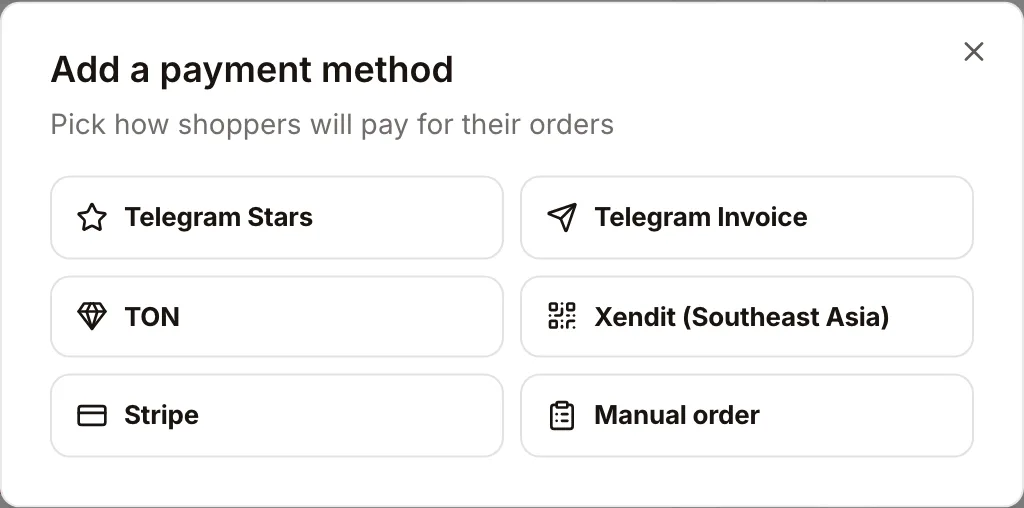
Vous pouvez garder plusieurs moyens actifs en même temps, les réordonner, en définir un par défaut et donner à chacun son propre libellé. Les moyens qui nécessitent un compte affichent Not connected tant que vous n'avez pas terminé les étapes ci-dessous ; les acheteurs ne voient jamais un moyen incapable d'encaisser le paiement.
Telegram Stars#
Les Stars sont la monnaie propre à Telegram. L'acheteur paie avec son solde de Stars sans quitter la conversation, et les Stars arrivent sur le solde de votre bot.
- Réglez la devise de la boutique sur Telegram Stars (XTR) dans Storefront Settings → Orders & Payments.
- Dans Checkout → Payment methods, ajoutez Telegram Stars.
C'est tout. Les Stars conviennent aux biens numériques, aux accès et aux petits achats. Les prix s'expriment uniquement en Stars entières. Telegram vous permet de retirer vos Stars en TON après sa période de rétention.
Telegram Invoice (prestataires BotFather)#
Telegram dispose de sa propre feuille de paiement, adossée à environ 20 prestataires : Stripe, Freedom Pay, YooKassa et d'autres, chacun disponible dans ses propres pays. Vous en connectez un en collant le jeton de prestataire que @BotFather délivre pour votre bot.
- Dans Telegram, ouvrez @BotFather →
/mybots→ le bot de votre boutique → Bot Settings → Payments. - Choisissez un prestataire et terminez l'inscription. Commencez avec le jeton de test.
- Dans le tableau de bord, ouvrez Storefront Settings → Orders & Payments, choisissez Telegram Payments et cliquez sur Add Provider.
- Saisissez un nom que vous reconnaîtrez (par exemple « Stripe ») et collez le jeton. Laissez Test Mode activé pour la première commande.
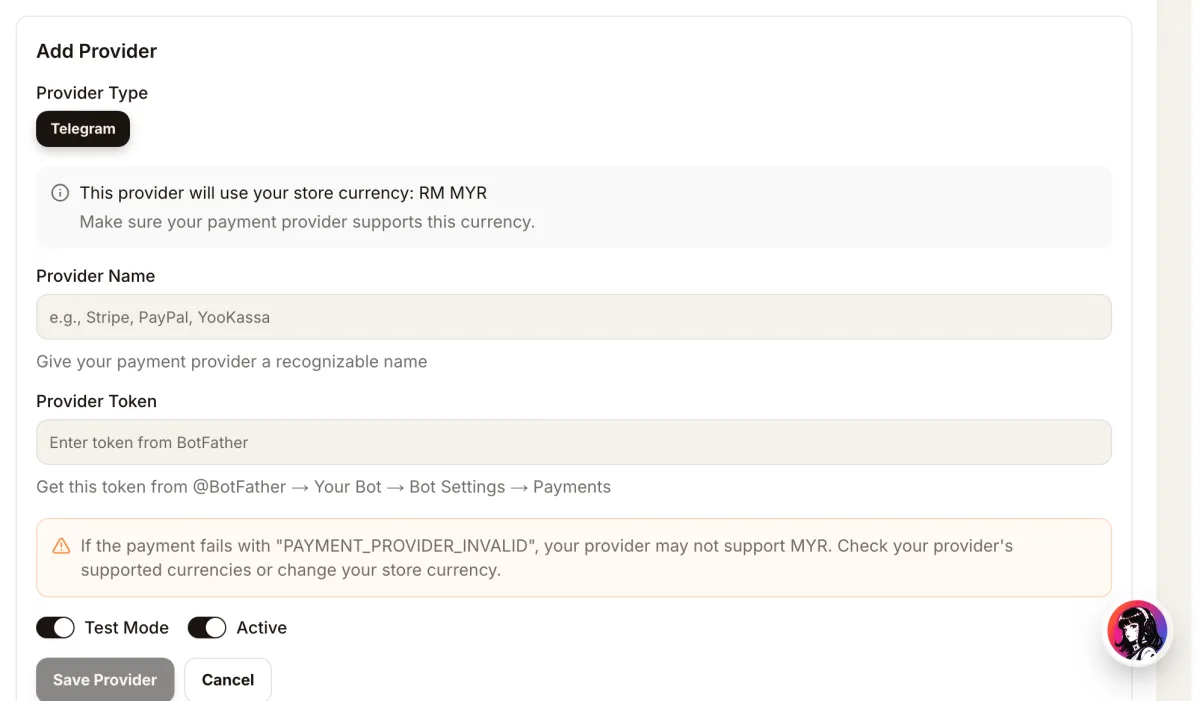
- Dans Checkout → Payment methods, ajoutez Telegram Invoice.
Le prestataire doit prendre en charge la devise de votre boutique, sinon Telegram répond PAYMENT_PROVIDER_INVALID. Une fois une commande test réussie, récupérez le jeton de production dans BotFather et remplacez le jeton de test. Guides pas à pas pour deux prestataires : Stripe et Freedom Pay.
Stripe (cartes dans la Mini App)#
Il s'agit de Stripe connecté directement à Tiny Shops, sans BotFather. L'acheteur paie par carte, Apple Pay ou Google Pay via un formulaire dans votre Mini App, et les versements arrivent sur votre propre compte Stripe.
- Ouvrez Checkout → Payment methods et trouvez la carte Stripe Connect.
- Choisissez le pays où votre entreprise est immatriculée. Stripe le fixe définitivement pour le compte : choisissez le pays de votre entreprise, et non celui où vous vous trouvez actuellement.
- Cliquez sur Connect Stripe et terminez l'inscription Stripe.
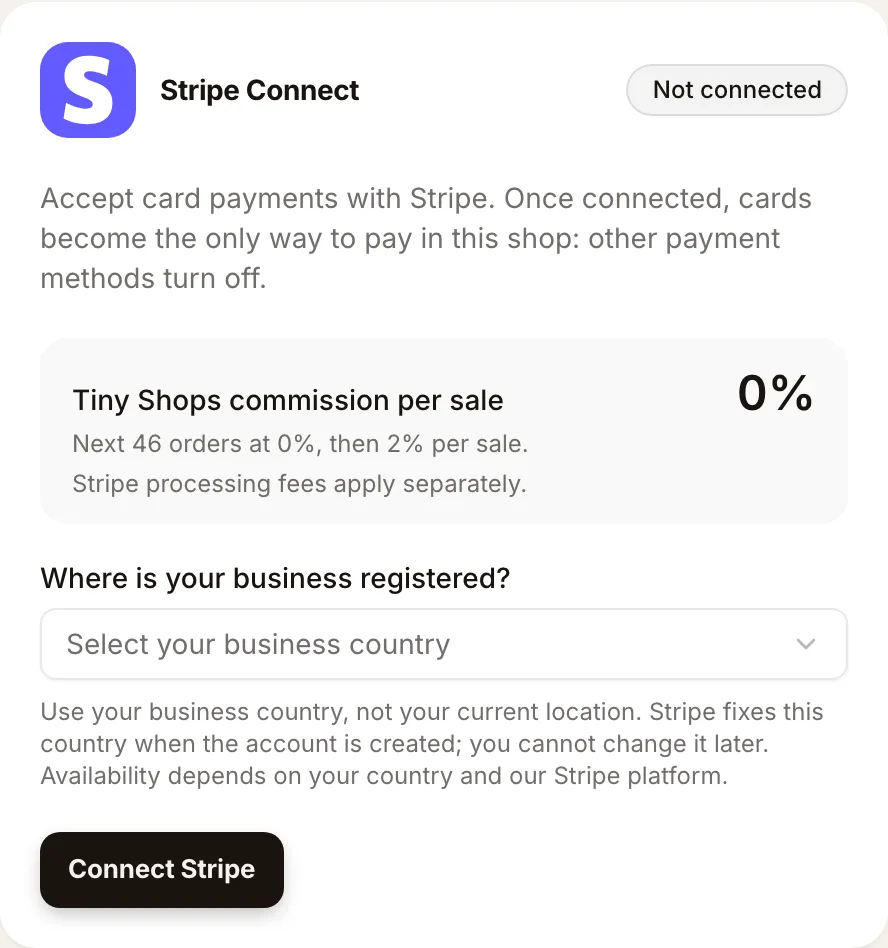
Une fois Stripe connecté, la carte devient le seul moyen de paiement de cette boutique, et les autres moyens sont désactivés. Si vous voulez les cartes à côté des Stars ou des moyens locaux, utilisez plutôt un prestataire BotFather via Telegram Invoice.
Xendit : paiements locaux en Asie du Sud-Est#
La plupart des acheteurs d'Asie du Sud-Est ne paient pas en ligne par carte. Grâce à votre propre compte Xendit, votre boutique accepte les moyens qu'ils utilisent réellement :
- Indonésie (IDR) : QRIS ; GoPay, DANA, OVO, ShopeePay ; virement bancaire vers BCA, Mandiri, BNI, BRI, Permata, BSI et CIMB Niaga ; espèces chez Alfamart et Indomaret.
- Philippines (PHP) : QR Ph ; GCash, Maya, GrabPay ; banque en ligne BPI ; espèces chez 7-Eleven.
- Malaisie (MYR) : banque en ligne FPX avec 20 banques ; Touch 'n Go, ShopeePay, GrabPay ; DuitNow.
- Partout : cartes, PayLater et tout autre moyen activé sur votre compte Xendit, via la page de paiement sécurisée de Xendit.
Connecter votre compte Xendit#
Vous pouvez commencer tout de suite avec des clés de test. Les paiements réels démarrent une fois que Xendit a vérifié votre entreprise, ce qui prend jusqu'à 14 jours ouvrés.
- Ouvrez Checkout → Payment methods, trouvez la carte Xendit et cliquez sur Connect Xendit. Choisissez le pays de votre compte Xendit. Pas encore de compte ? La carte renvoie vers l'inscription Xendit.
- Dans Xendit, ouvrez Settings → Developers → API Keys et générez une clé secrète avec l'autorisation Money-in: Write. Collez-la dans la carte. Nous vérifions la clé auprès de Xendit avant de l'enregistrer, et elle est stockée chiffrée.
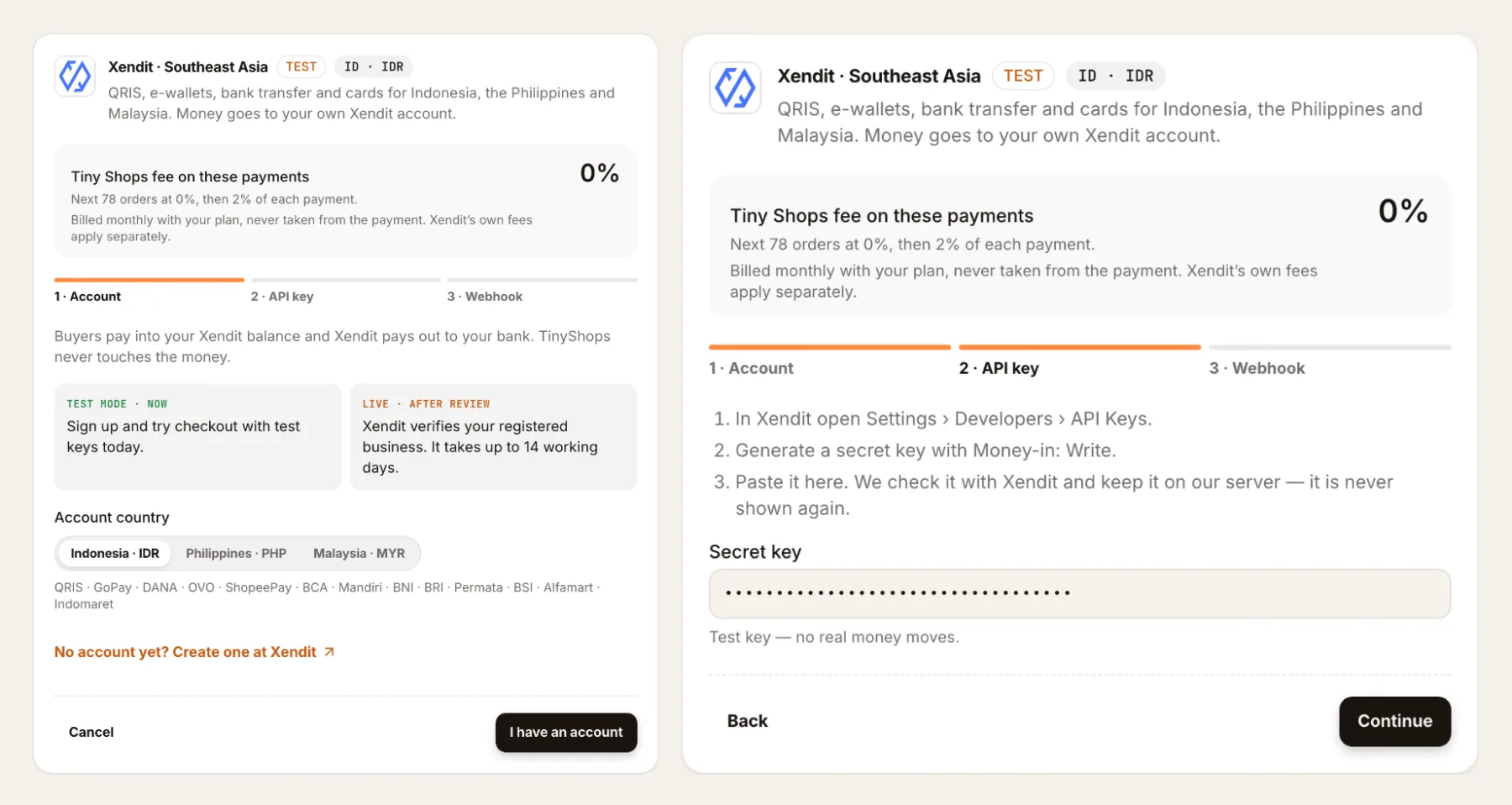
- Copiez Your webhook URL depuis la carte. Dans Xendit, ouvrez Settings → Developers → Webhooks et collez-la dans quatre champs, en appuyant sur Test and save pour chacun : Payment Status et Payment Request Status (sous Payment Requests V3), puis Payment Session Completed et Payment Session Expired (sous Payment Session).
- Copiez le webhook verification token depuis la même page Xendit dans la carte et cliquez sur Connect.
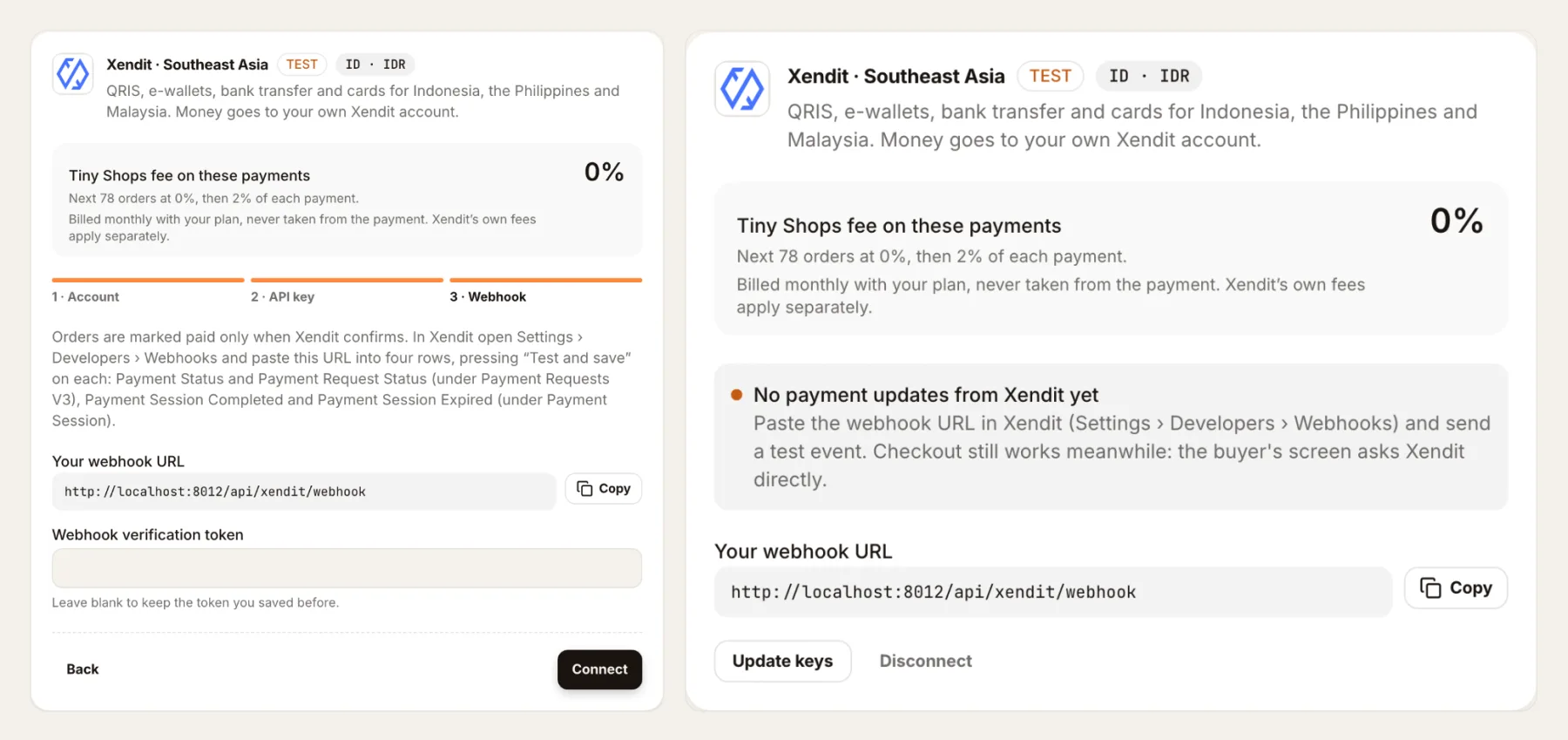
La carte indique quand la dernière mise à jour de paiement de Xendit est arrivée, ce qui vous permet de vérifier que le webhook fonctionne. L'URL affichée sur votre carte est l'adresse propre à votre boutique, et non l'adresse de test visible sur cette capture.
- Réglez la devise de la boutique sur celle du pays Xendit (IDR, PHP ou MYR). Tant qu'elle ne correspond pas, la carte vous avertit et les acheteurs ne voient pas Xendit.
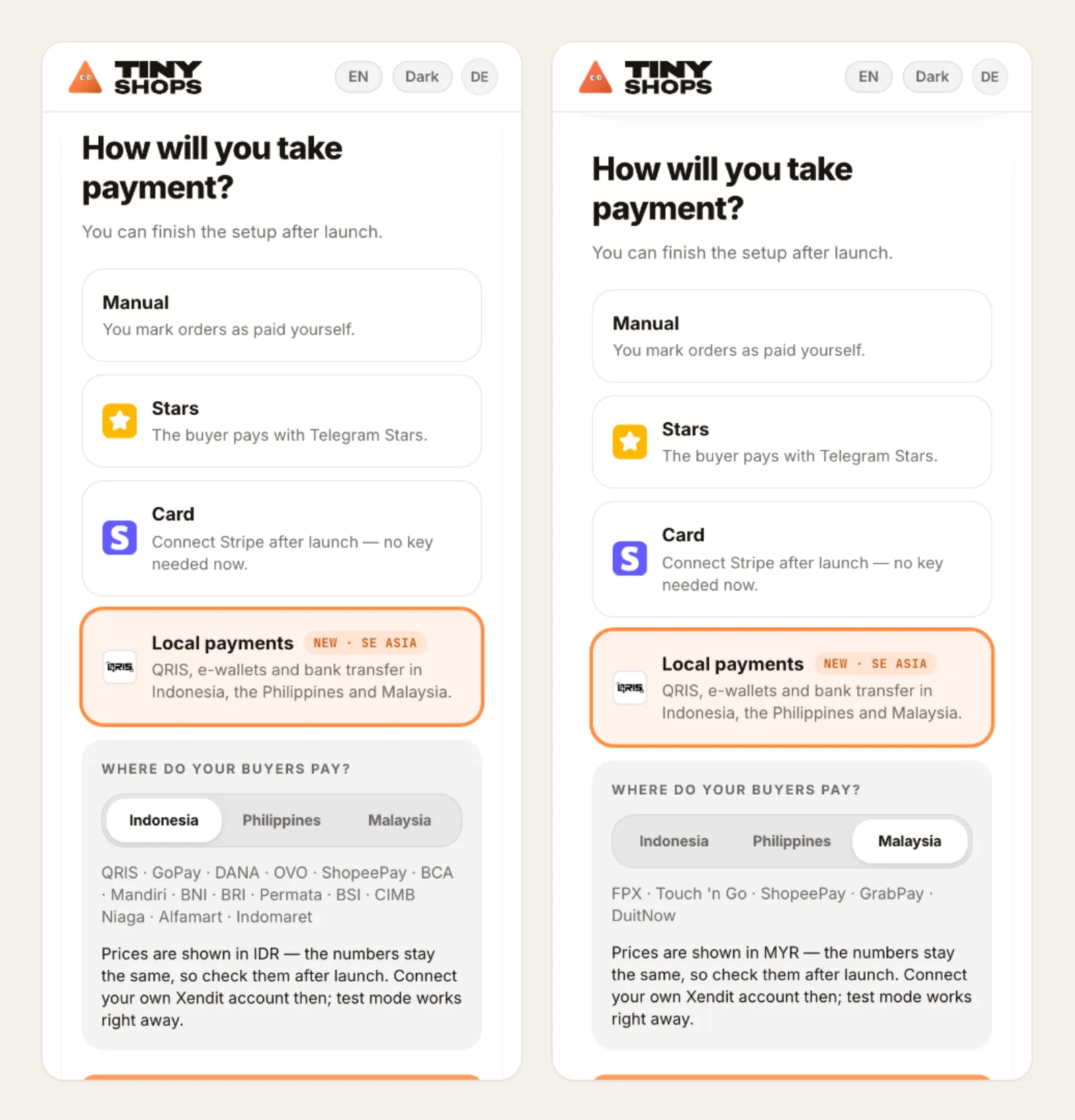
Les nouvelles boutiques peuvent choisir Local payments directement dans l'assistant de configuration, puis sélectionner le pays. Les prix s'affichent dans cette devise dès le départ, et les clés Xendit s'ajoutent après le lancement :
Ce que voit l'acheteur#
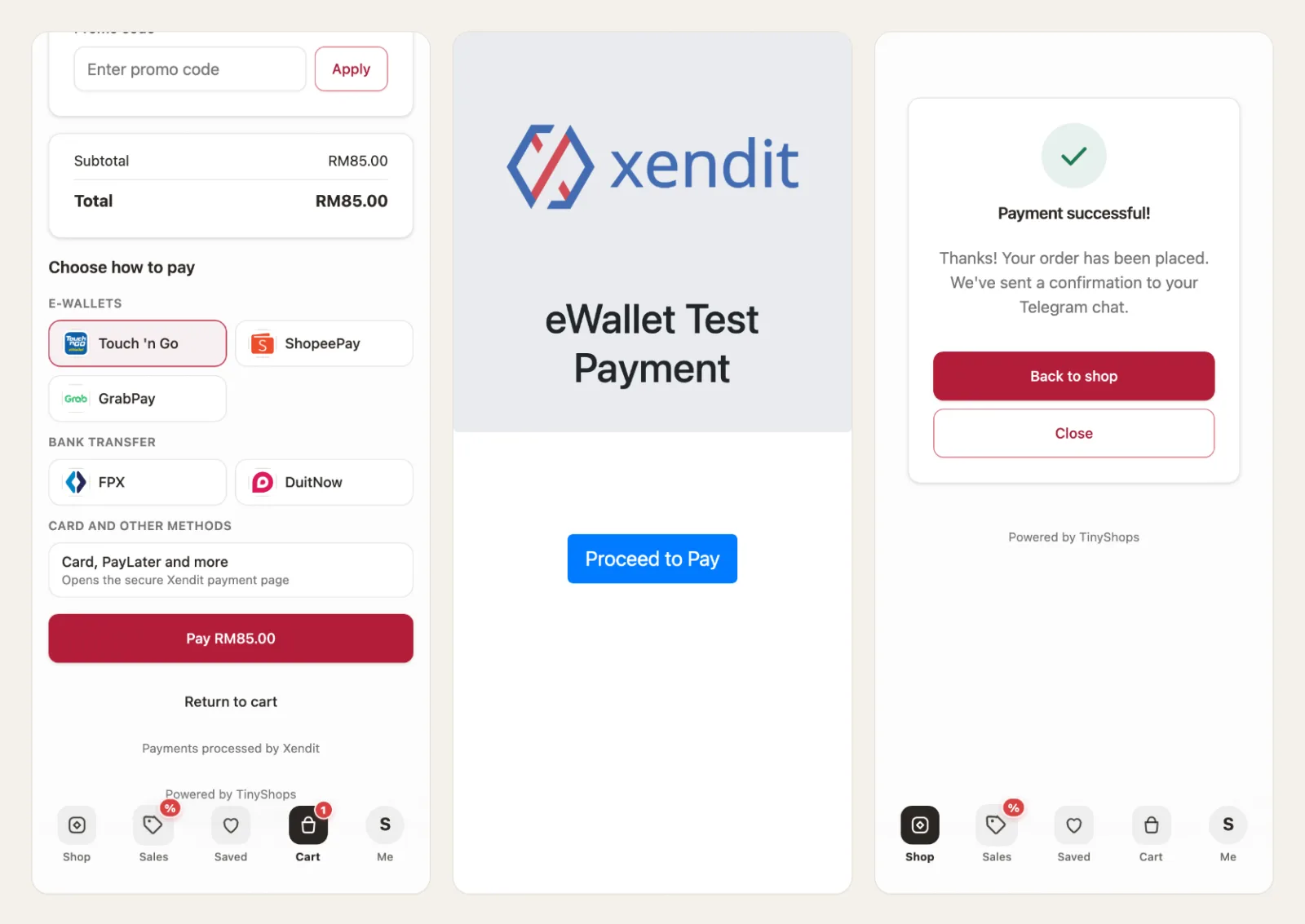
Au moment du paiement, les moyens sont regroupés selon la logique des acheteurs : scanner pour payer, portefeuilles électroniques, virement bancaire, paiement en magasin. Les moyens dont les plafonds ne correspondent pas au total de la commande sont masqués. Pour QRIS, le virement bancaire et les codes de paiement en magasin, l'acheteur reste dans votre Mini App : il voit le QR code, le numéro de compte ou le code à présenter en caisse, avec un bouton de copie et le temps restant pour payer. Dès que l'argent arrive, l'écran passe tout seul à l'étape suivante.
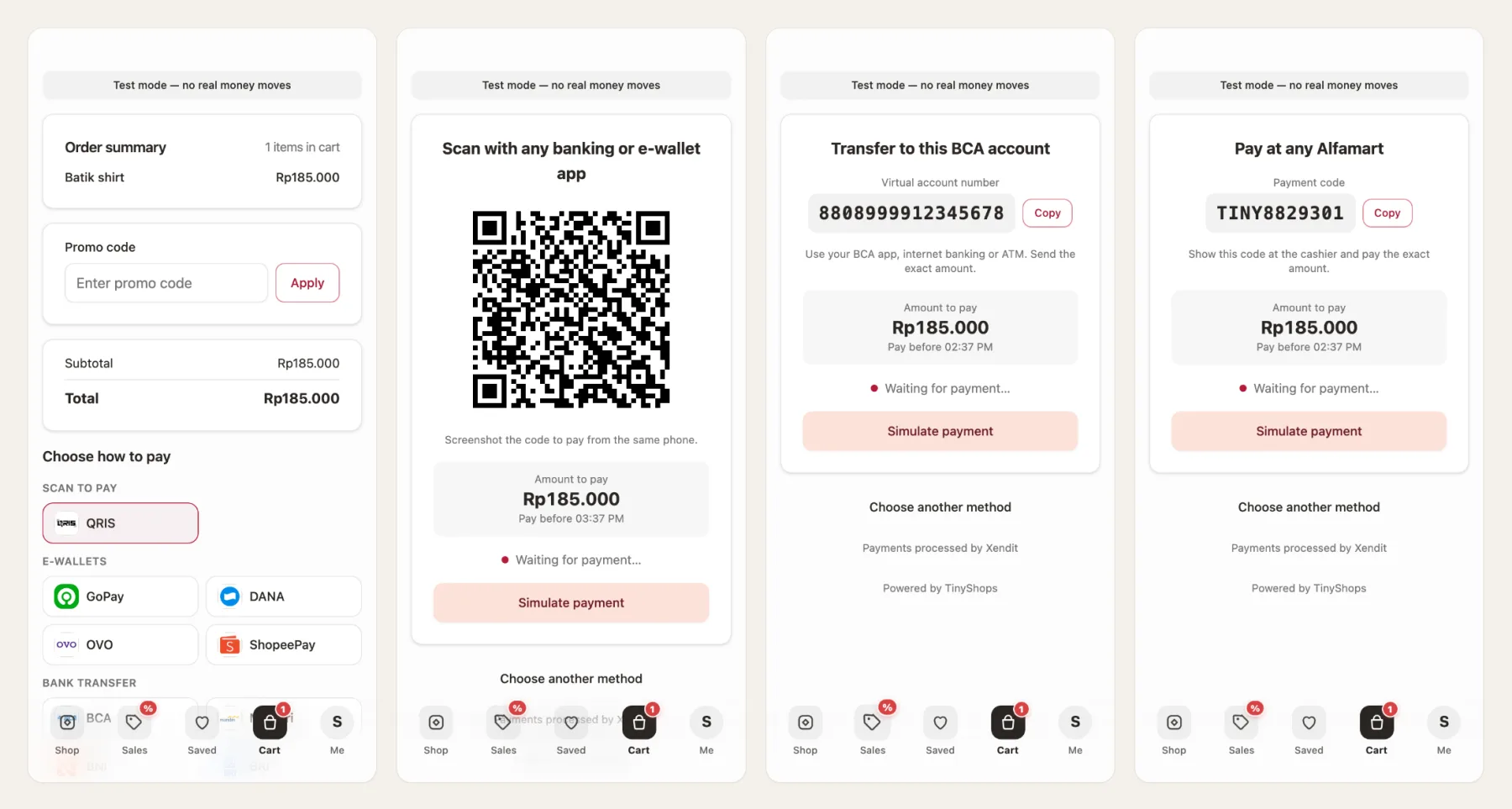
Les portefeuilles électroniques ouvrent l'application ou la page du portefeuille, puis ramènent l'acheteur dans votre boutique :
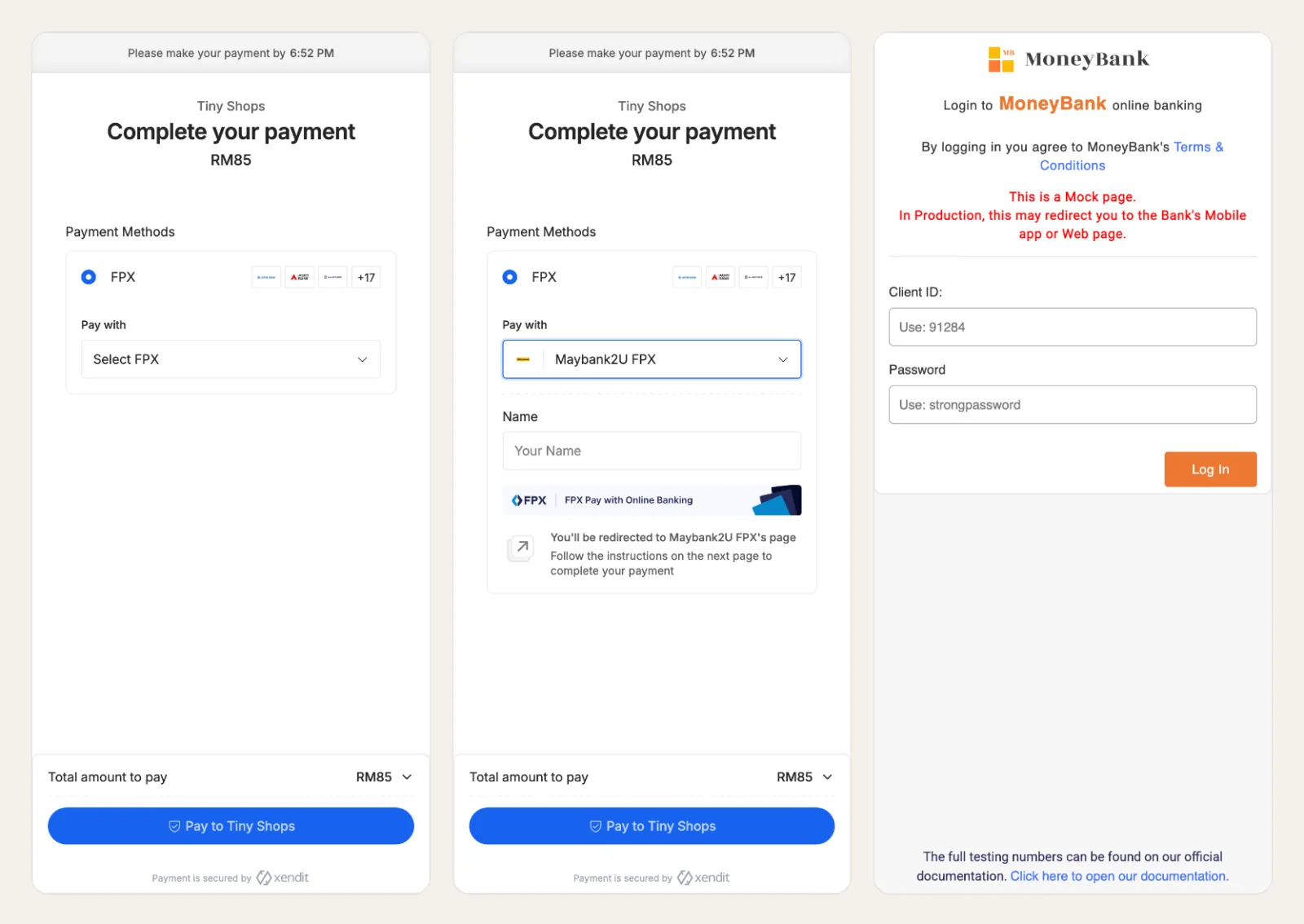
FPX et DuitNow passent par la page de paiement de Xendit, où l'acheteur choisit sa banque :
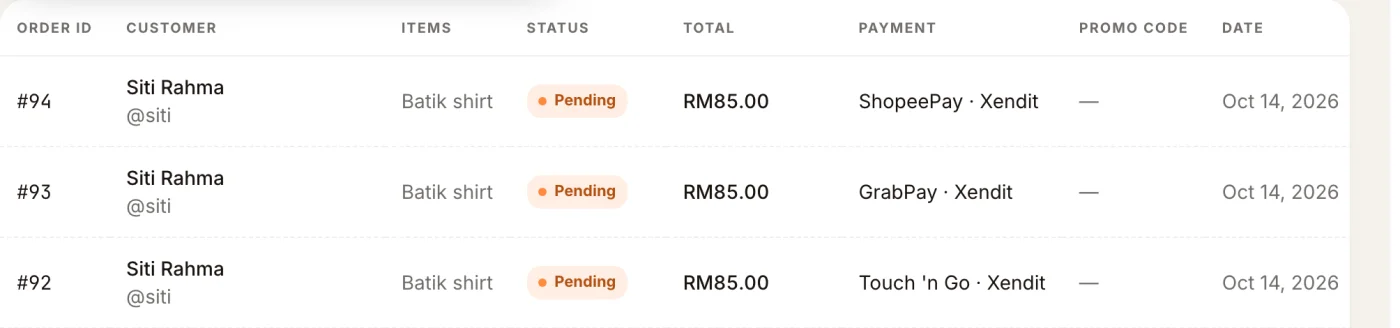
En mode test, l'écran de paiement comporte un bouton Simulate payment : vous pouvez ainsi passer une commande test complète sans argent réel. Chaque commande Xendit apparaît dans Orders avec son moyen de paiement, comme toute autre commande payée :
TON#
Les acheteurs paient en TON depuis n'importe quel portefeuille TON en scannant un QR code ou en ouvrant le lien du portefeuille. L'argent arrive directement sur votre portefeuille, sans intermédiaire.
- Dans Storefront Settings → Orders & Payments, choisissez Crypto Payments.
- Ajoutez un prestataire TON et collez l'adresse de votre portefeuille (elle commence par
EQouUQ; les adresses testnet commencent parkQou0Q). La devise de la boutique passe automatiquement en TON. - Dans Checkout → Payment methods, ajoutez TON.
Dans une boutique TON, les prix sont fixés en TON.
Commande manuelle#
L'acheteur passe commande sans payer en ligne, et vous convenez vous-même du paiement : paiement à la livraison, virement bancaire, facture. Dans Checkout → Payment methods, ajoutez Manual order, puis mettez à jour le statut de la commande dans Orders une fois payé.
Razorpay, Midtrans et NOWPayments#
Ces trois prestataires fonctionnent toujours dans les boutiques qui les utilisent, mais ils n'ont pas d'écran de configuration dans le tableau de bord. Vous les connectez via Nano, l'assistant du tableau de bord, ou via l'API Tiny Shops (create_payment_provider, puis update_checkout) :
- Razorpay (Inde : UPI, cartes, banque en ligne) : key ID et key secret depuis Razorpay → Settings → API Keys.
- Midtrans (Indonésie) : merchant ID, client key et server key. Pour les nouvelles boutiques indonésiennes, nous recommandons Xendit, qui couvre les mêmes moyens et davantage.
- NOWPayments (crypto) : clé API et secret IPN.
Par exemple, dites à Nano : « Connecte Razorpay, voici mon key ID et mon key secret. »
Avant de passer en production#
- Testez d'abord. Chaque moyen dispose d'un mode test : Stars et jetons de test BotFather, mode test de Stripe, clés de test Xendit, portefeuille TON sur le testnet. Passez une commande complète de bout en bout avant de basculer sur les clés de production.
- Faites correspondre la devise. Chaque prestataire encaisse dans des devises précises. Xendit exige la devise du pays, et un prestataire BotFather une devise qu'il prend en charge.
- Vérifiez que les commandes arrivent. Chaque commande payée vous parvient dans Telegram et apparaît dans Orders. Pour Xendit, la carte indique aussi quand la dernière mise à jour de paiement est arrivée.
Vous hésitez encore entre les Stars et les cartes ? Lisez Stars vs Stripe pour le paiement sur Telegram, ou la présentation des paiements dans Telegram.
