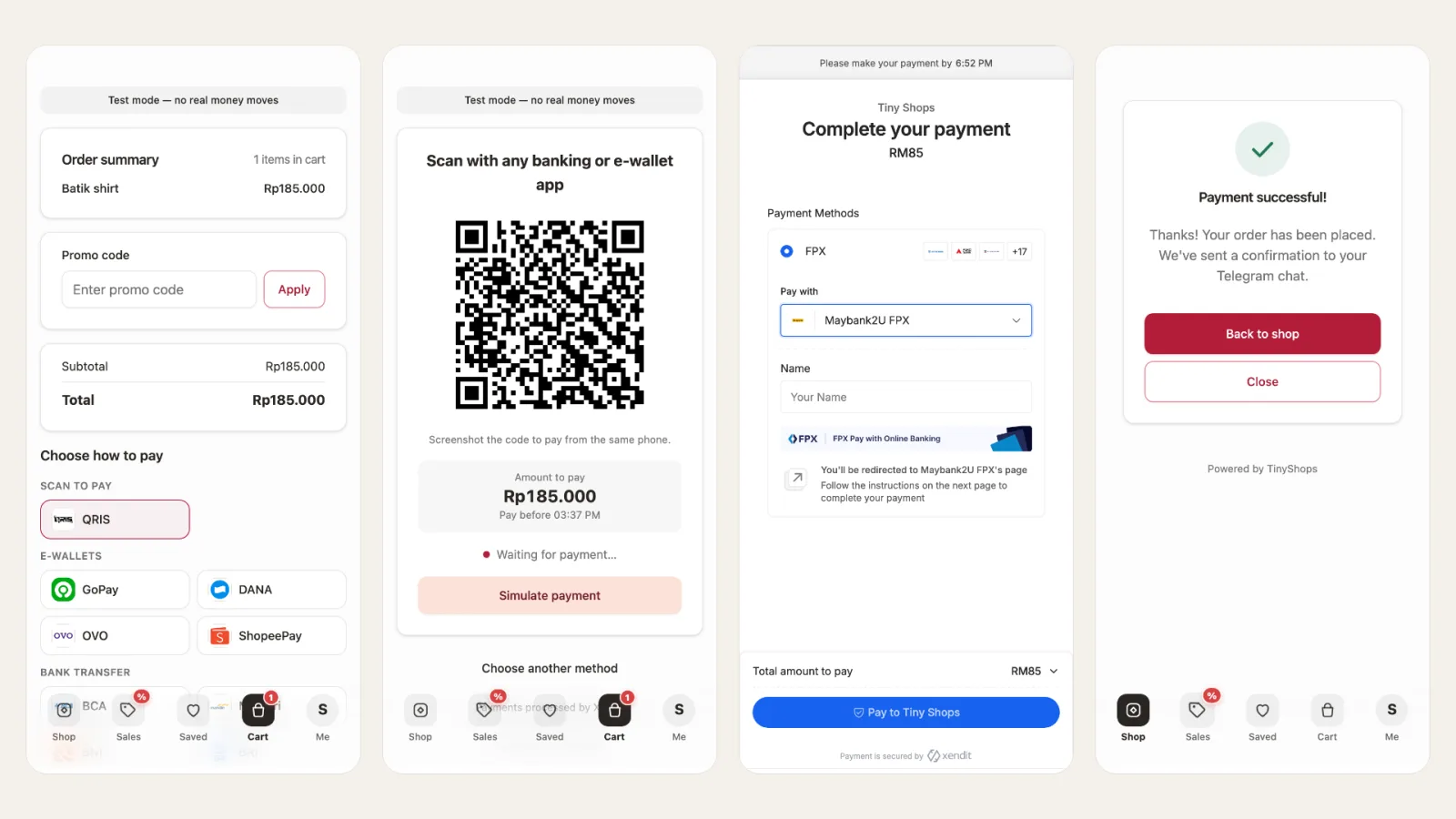
Tiny Shops एक no-code Telegram Mini App shop builder है। एक स्टोर एक साथ कई तरीकों से पेमेंट ले सकता है, और खरीदार checkout पर उनमें से एक चुनता है। इस गाइड में Telegram के वे सभी पेमेंट तरीके हैं जिन्हें आप आज जोड़ सकते हैं, हर तरीका किन खरीदारों के लिए है, और हर एक का सेटअप कैसे करें।
खरीदार का पैसा हमेशा आपके अकाउंट में जाता है: आपका Stripe, आपका Xendit, आपका TON वॉलेट, आपके Telegram bot का बैलेंस। Tiny Shops इसे कभी अपने पास नहीं रखता। हमारी फ़ीस (प्लान के हिसाब से हर ऑर्डर का 0.7–5%, और आपके पहले 50 ऑर्डर मुफ़्त (एक बार, हर महीने नहीं)) आपके प्लान के साथ बिल होती है। इसमें एक अपवाद है Stripe Connect से कार्ड पेमेंट, जिनमें वही प्रतिशत पेमेंट के समय ही कट जाता है।
आपके स्टोर के लिए कौन-सा Telegram पेमेंट तरीका सही है#
| तरीका | खरीदार किससे पेमेंट करते हैं | कहाँ काम करता है | सेटअप |
|---|---|---|---|
| Telegram Stars | Stars बैलेंस | हर जगह | कुछ भी जोड़ने की ज़रूरत नहीं |
| Telegram Invoice | BotFather provider (Stripe, Freedom Pay, YooKassa और अन्य) के ज़रिए कार्ड | Provider पर निर्भर | @BotFather से token |
| Stripe | Mini App के अंदर कार्ड, Apple Pay, Google Pay | Stripe वाले देश | डैशबोर्ड से Stripe onboarding |
| Xendit | QRIS, e-wallets, बैंक ट्रांसफ़र, कन्वीनियंस स्टोर, कार्ड | इंडोनेशिया, फ़िलीपींस, मलेशिया | Secret key और webhook |
| TON | किसी भी TON वॉलेट से TON | हर जगह | वॉलेट एड्रेस |
| Manual order | जो भी आप खरीदार के साथ तय करें | हर जगह | कुछ भी जोड़ने की ज़रूरत नहीं |
| Razorpay, Midtrans, NOWPayments | UPI और कार्ड (भारत), इंडोनेशियाई तरीके, क्रिप्टो | भारत, इंडोनेशिया, हर जगह | Nano या API के ज़रिए |
आप जो भी तरीका जोड़ते हैं, वह checkout configurator के Payment methods टैब पर दिखता है। डैशबोर्ड में Checkout खोलें, फिर Add method:
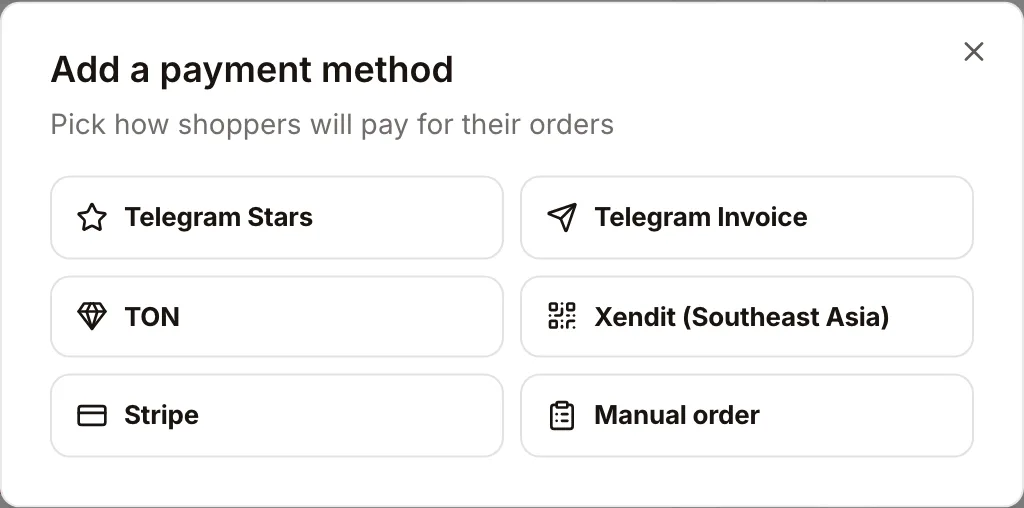
आप एक साथ कई तरीके चालू रख सकते हैं, उनका क्रम बदल सकते हैं, एक को डिफ़ॉल्ट बना सकते हैं और हर एक को अपना लेबल दे सकते हैं। जिन तरीकों के लिए अकाउंट चाहिए, वे नीचे दिए स्टेप पूरे होने तक Not connected दिखाते हैं; खरीदारों को कभी ऐसा तरीका नहीं दिखता जो पेमेंट न ले सके।
Telegram Stars#
Stars, Telegram की अपनी करेंसी है। खरीदार चैट छोड़े बिना अपने Stars बैलेंस से पेमेंट करता है, और Stars आपके bot के बैलेंस में आ जाते हैं।
- Storefront Settings → Orders & Payments में स्टोर करेंसी को Telegram Stars (XTR) पर सेट करें।
- Checkout → Payment methods में Telegram Stars जोड़ें।
बस इतना ही। Stars डिजिटल सामान, एक्सेस और छोटी खरीदारी के लिए सही हैं। कीमतें सिर्फ़ पूरे Stars में होती हैं। Telegram होल्डिंग पीरियड के बाद Stars को TON में निकालने देता है।
Telegram Invoice (BotFather providers)#
Telegram की अपनी payment sheet है, जिसके पीछे लगभग 20 providers हैं: Stripe, Freedom Pay, YooKassa और अन्य, और हर एक अपने देशों में उपलब्ध है। आप @BotFather द्वारा आपके bot के लिए जारी किया गया provider token पेस्ट करके एक provider जोड़ते हैं।
- Telegram में @BotFather खोलें →
/mybots→ आपका स्टोर bot → Bot Settings → Payments। - एक provider चुनें और उसका साइन-अप पूरा करें। टेस्ट token से शुरू करें।
- डैशबोर्ड में Storefront Settings → Orders & Payments खोलें, Telegram Payments चुनें और Add Provider पर क्लिक करें।
- ऐसा नाम डालें जिसे आप पहचान सकें (जैसे "Stripe") और token पेस्ट करें। पहले ऑर्डर के लिए Test Mode चालू रहने दें।
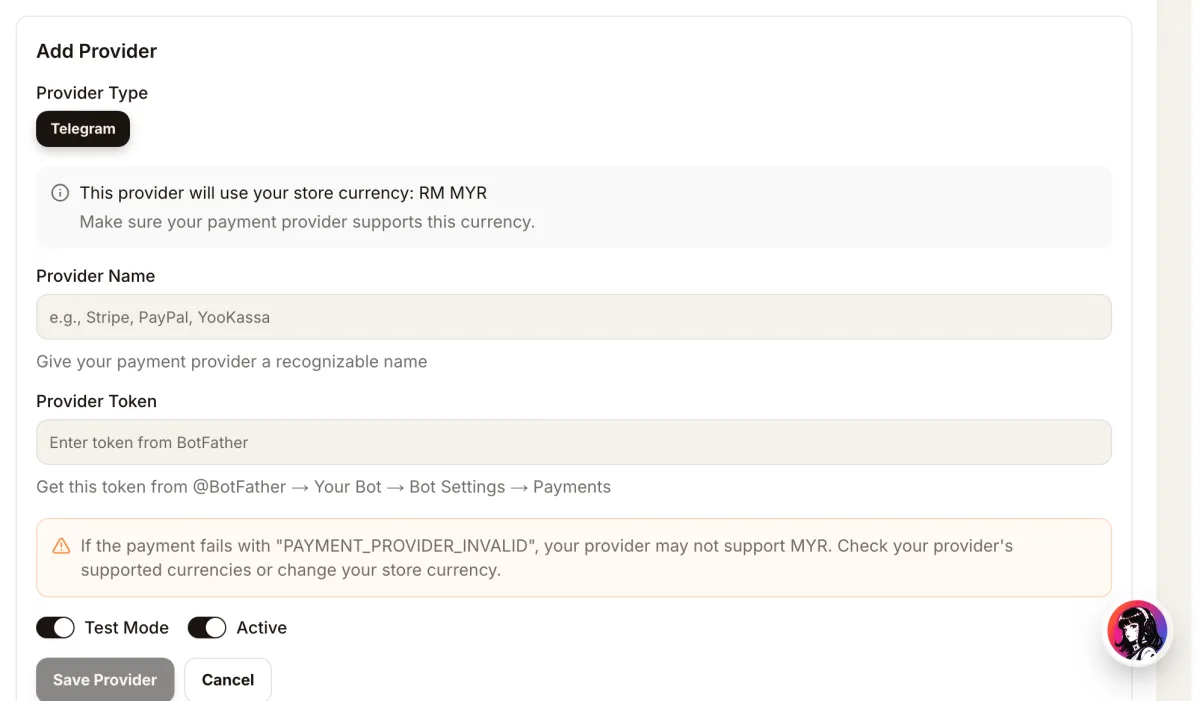
- Checkout → Payment methods में Telegram Invoice जोड़ें।
Provider को आपकी स्टोर करेंसी सपोर्ट करनी चाहिए, वरना Telegram PAYMENT_PROVIDER_INVALID जवाब देता है। टेस्ट ऑर्डर सफल होने के बाद BotFather से live token लें और टेस्ट वाले की जगह लगा दें। दो providers के लिए स्टेप बाय स्टेप गाइड: Stripe और Freedom Pay।
Stripe (Mini App के अंदर कार्ड)#
यह Stripe है जो सीधे Tiny Shops से जुड़ा है, BotFather के बिना। खरीदार आपके Mini App के अंदर एक फ़ॉर्म पर कार्ड, Apple Pay या Google Pay से पेमेंट करता है, और पेआउट आपके अपने Stripe अकाउंट में जाते हैं।
- Checkout → Payment methods खोलें और Stripe Connect कार्ड ढूँढें।
- वह देश चुनें जहाँ आपका बिज़नेस रजिस्टर्ड है। Stripe इसे अकाउंट के लिए फ़िक्स कर देता है, इसलिए अपने बिज़नेस का देश चुनें, न कि वह जगह जहाँ आप अभी हैं।
- Connect Stripe पर क्लिक करें और Stripe का onboarding पूरा करें।
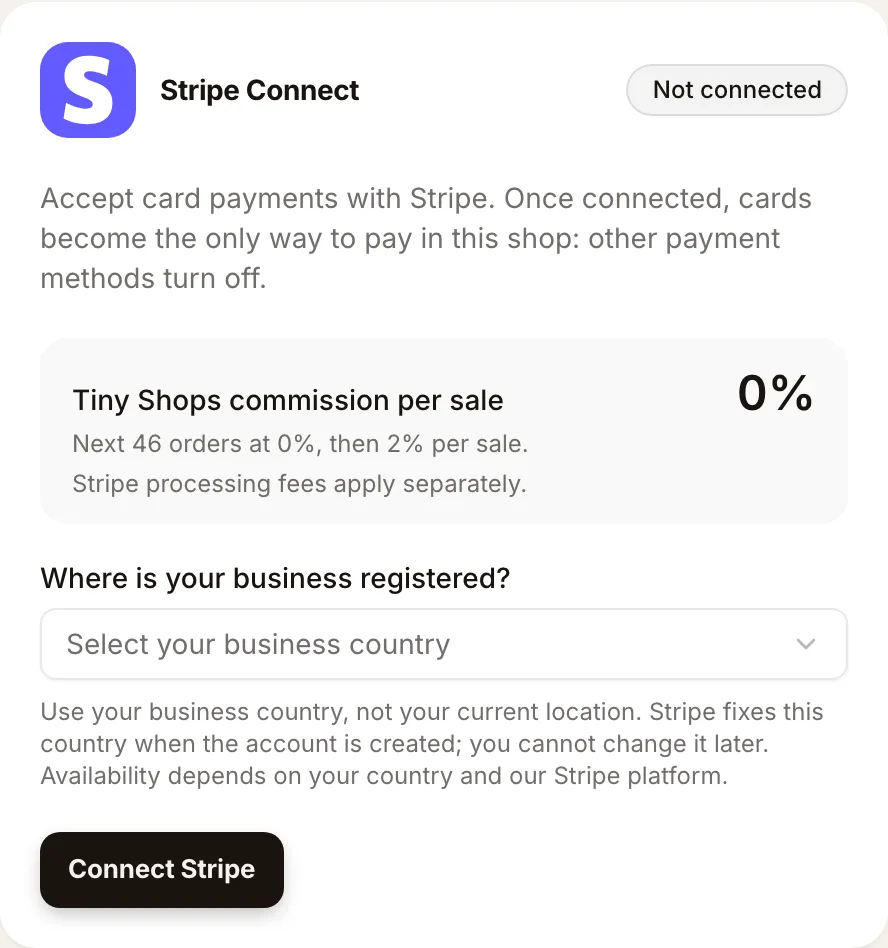
Stripe जुड़ने के बाद उस स्टोर में कार्ड ही पेमेंट का एकमात्र तरीका रह जाता है, और बाकी तरीके बंद हो जाते हैं। अगर आप Stars या लोकल तरीकों के साथ कार्ड भी चाहते हैं, तो इसकी जगह Telegram Invoice के ज़रिए BotFather provider इस्तेमाल करें।
Xendit: दक्षिण-पूर्व एशिया में लोकल पेमेंट#
दक्षिण-पूर्व एशिया के ज़्यादातर खरीदार ऑनलाइन कार्ड से पेमेंट नहीं करते। आपके अपने Xendit अकाउंट के ज़रिए आपका स्टोर वे तरीके लेता है जो वे असल में इस्तेमाल करते हैं:
- इंडोनेशिया (IDR): QRIS; GoPay, DANA, OVO, ShopeePay; BCA, Mandiri, BNI, BRI, Permata, BSI और CIMB Niaga में बैंक ट्रांसफ़र; Alfamart और Indomaret पर कैश।
- फ़िलीपींस (PHP): QR Ph; GCash, Maya, GrabPay; BPI ऑनलाइन बैंकिंग; 7-Eleven पर कैश।
- मलेशिया (MYR): 20 बैंकों के साथ FPX ऑनलाइन बैंकिंग; Touch 'n Go, ShopeePay, GrabPay; DuitNow।
- हर जगह: कार्ड, PayLater और आपके Xendit अकाउंट पर मौजूद कोई भी दूसरा तरीका, Xendit के सुरक्षित पेमेंट पेज के ज़रिए।
अपना Xendit अकाउंट जोड़ें#
आप टेस्ट keys से तुरंत शुरू कर सकते हैं। Live पेमेंट तब शुरू होते हैं जब Xendit आपके बिज़नेस को वेरिफ़ाई कर लेता है, जिसमें 14 कामकाजी दिन तक लगते हैं।
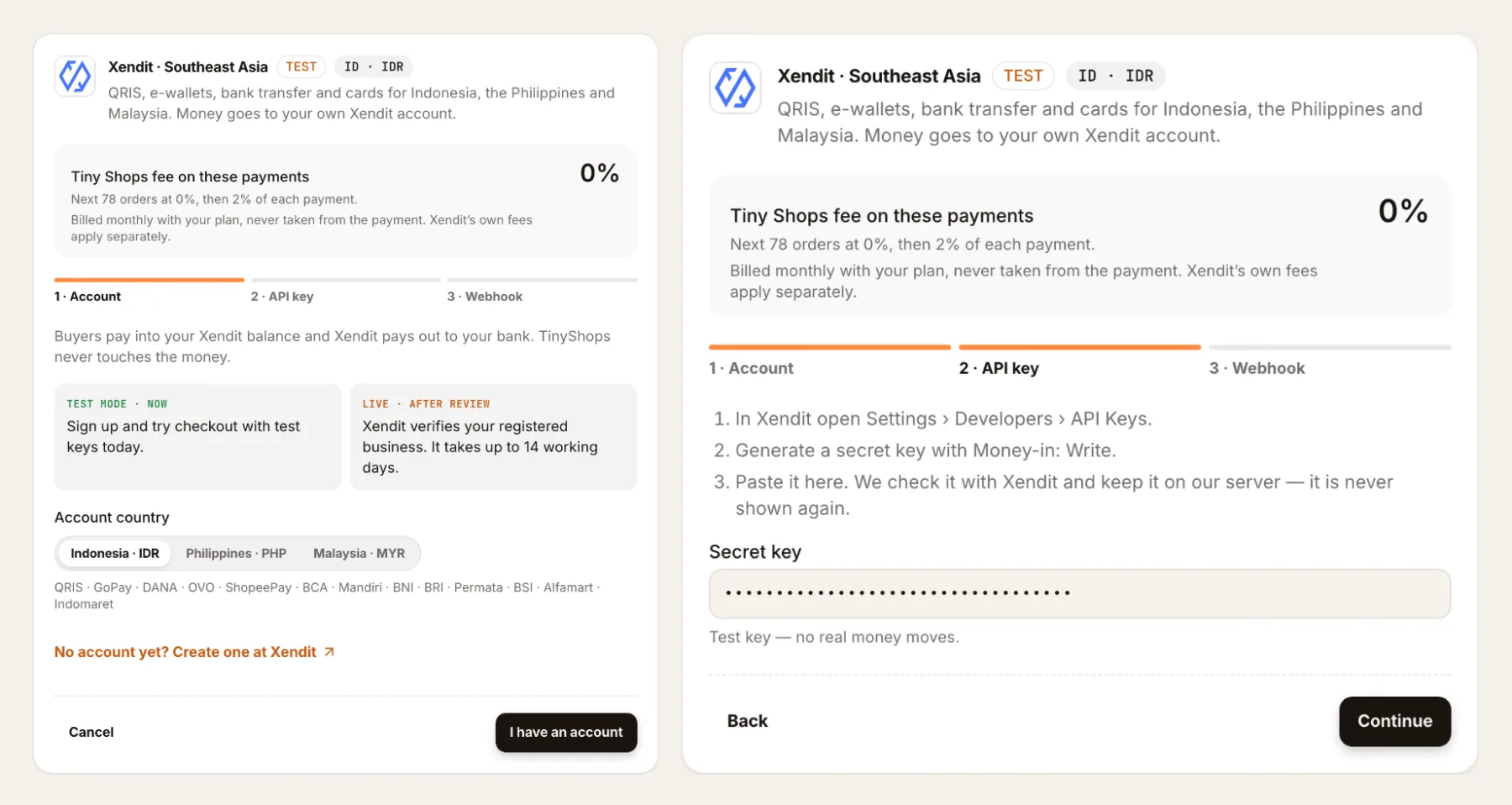
- Checkout → Payment methods खोलें, Xendit कार्ड ढूँढें और Connect Xendit पर क्लिक करें। वह देश चुनें जिसमें आपका Xendit अकाउंट है। अभी अकाउंट नहीं है? कार्ड पर Xendit के साइन-अप का लिंक है।
- Xendit में Settings → Developers → API Keys खोलें और Money-in: Write अनुमति के साथ एक secret key बनाएँ। उसे कार्ड में पेस्ट करें। सेव करने से पहले हम Xendit के साथ key जाँचते हैं, और उसे एन्क्रिप्ट करके रखा जाता है।
- कार्ड से Your webhook URL कॉपी करें। Xendit में Settings → Developers → Webhooks खोलें और इसे चार फ़ील्ड में पेस्ट करें, हर एक पर Test and save दबाते हुए: Payment Status और Payment Request Status (Payment Requests V3 के नीचे), और Payment Session Completed और Payment Session Expired (Payment Session के नीचे)।
- उसी Xendit पेज से webhook verification token कॉपी करके कार्ड में डालें और Connect पर क्लिक करें।
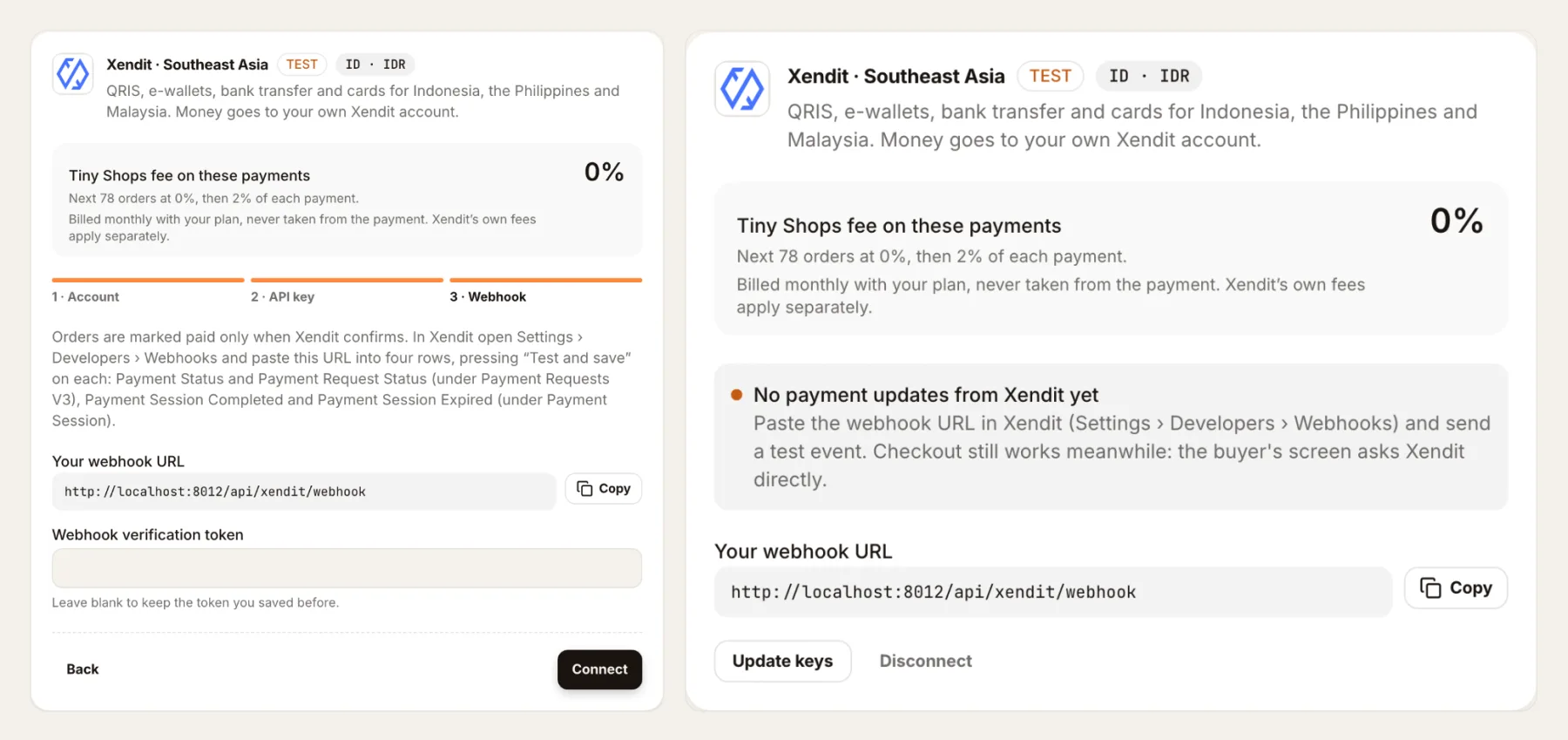
कार्ड दिखाता है कि Xendit से आखिरी पेमेंट अपडेट कब आया, ताकि आप देख सकें कि webhook काम कर रहा है। आपके कार्ड पर दिखने वाला URL आपके स्टोर का अपना एड्रेस है, इस स्क्रीनशॉट वाला टेस्ट एड्रेस नहीं।
- स्टोर करेंसी को Xendit वाले देश की करेंसी (IDR, PHP या MYR) पर सेट करें। जब तक यह मेल नहीं खाती, कार्ड आपको चेतावनी देता है और खरीदारों को Xendit नहीं दिखता।
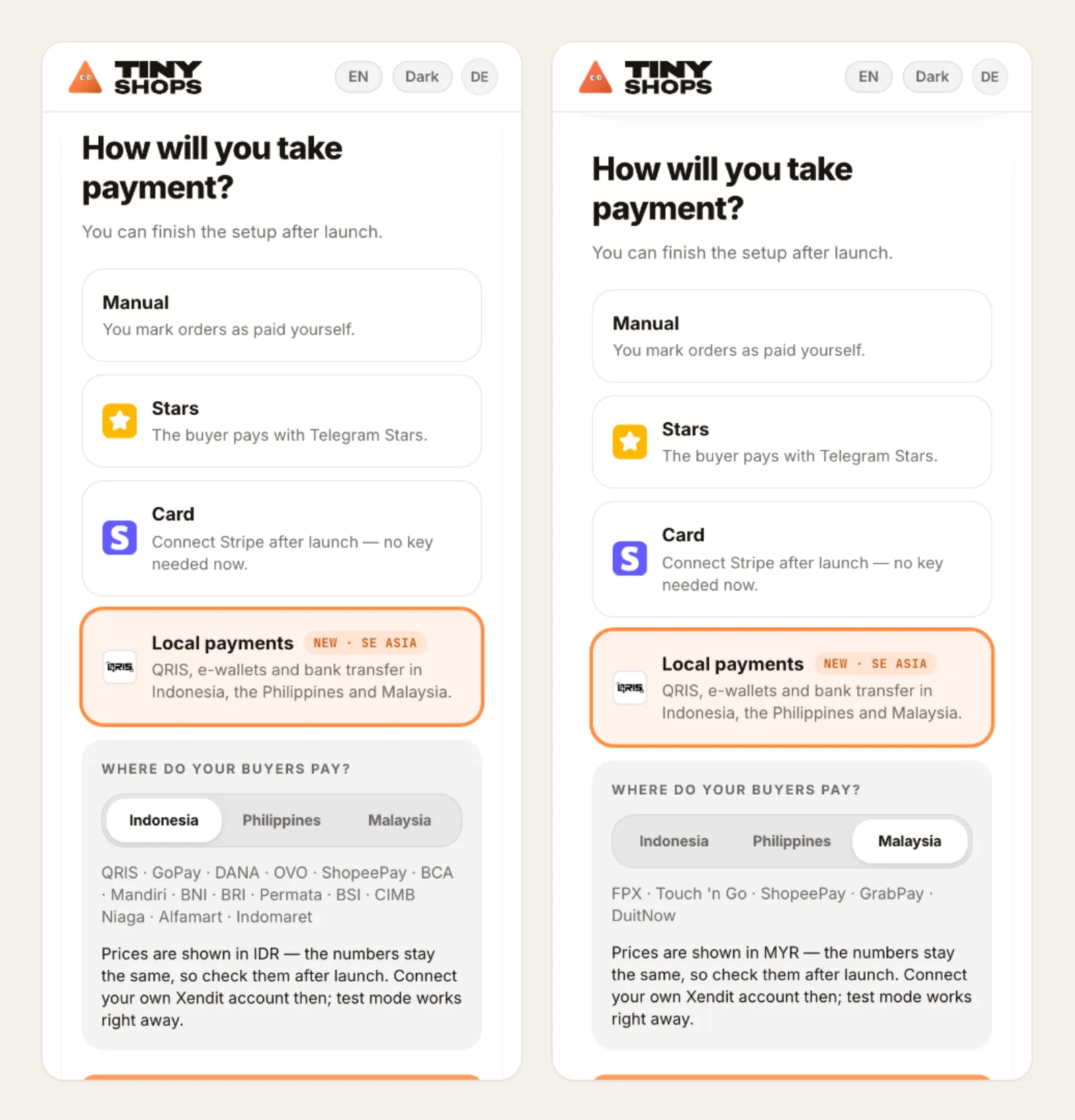
नए स्टोर सेटअप wizard में ही Local payments चुनकर देश चुन सकते हैं। शुरुआत से ही कीमतें उस करेंसी में दिखती हैं, और Xendit keys लॉन्च के बाद जोड़ी जाती हैं:
खरीदार को क्या दिखता है#
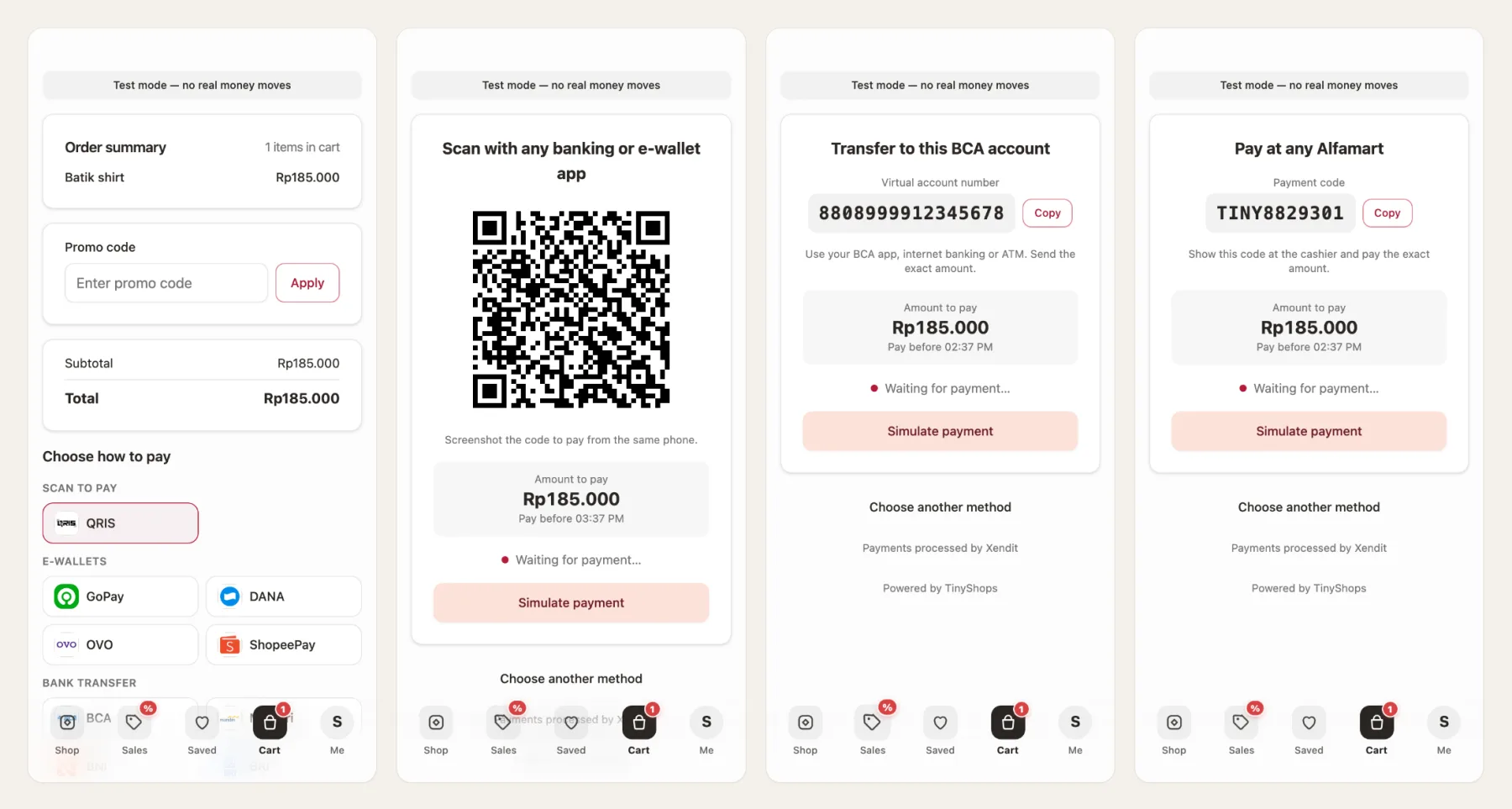
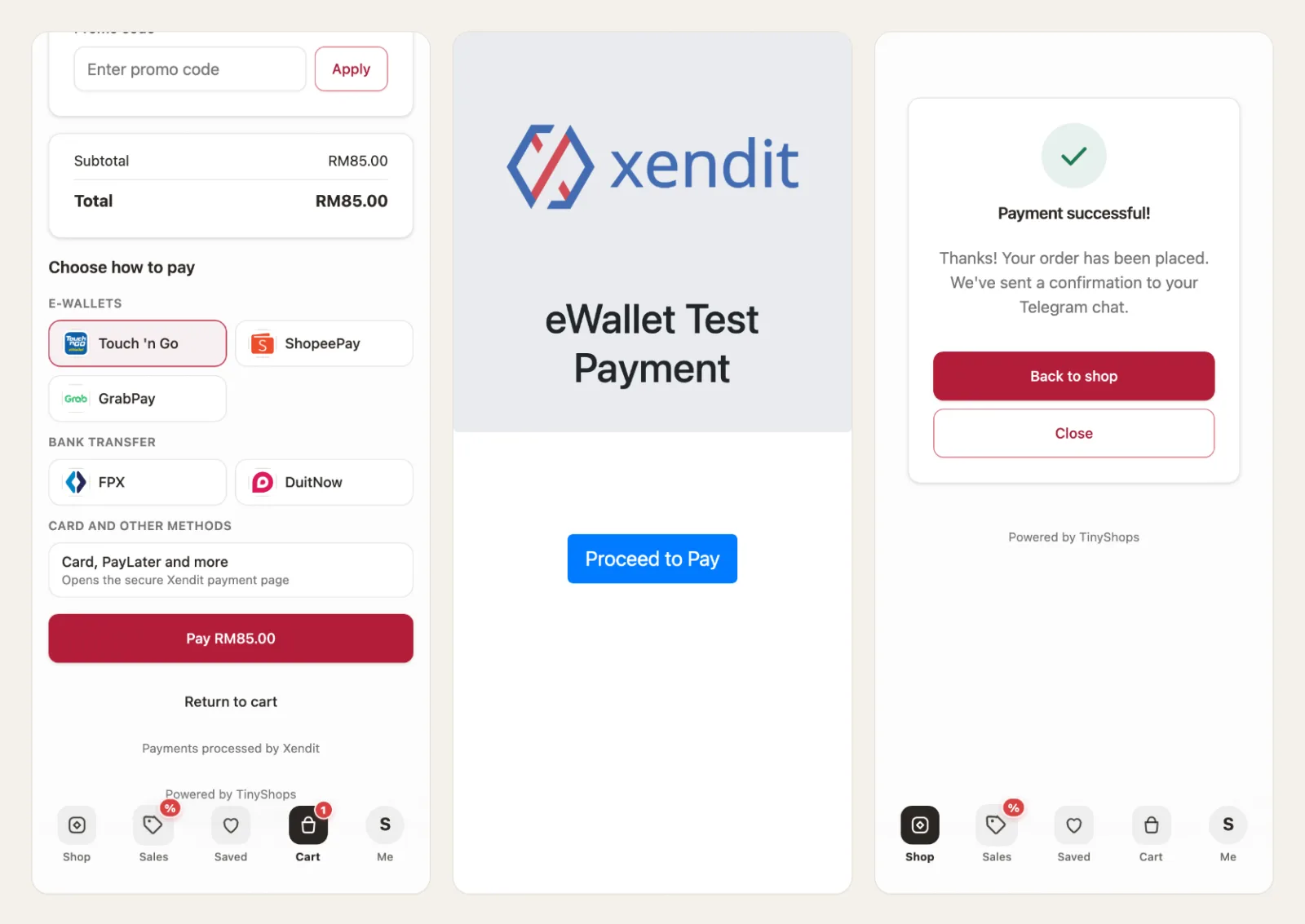
Checkout पर तरीके उसी तरह ग्रुप किए जाते हैं जैसे खरीदार उनके बारे में सोचते हैं: स्कैन करके पेमेंट, e-wallets, बैंक ट्रांसफ़र, स्टोर पर पेमेंट। जिन तरीकों की सीमाएँ ऑर्डर की कुल रकम से मेल नहीं खातीं, वे छिपा दिए जाते हैं। QRIS, बैंक ट्रांसफ़र और स्टोर कोड के लिए खरीदार आपके Mini App में ही रहता है: उसे QR कोड, अकाउंट नंबर या कैशियर के लिए कोड दिखता है, कॉपी बटन और पेमेंट के लिए बचे समय के साथ। पैसा आते ही स्क्रीन अपने-आप आगे बढ़ जाती है।
E-wallets वॉलेट का ऐप या पेज खोलते हैं और खरीदार को आपके स्टोर पर वापस ले आते हैं:
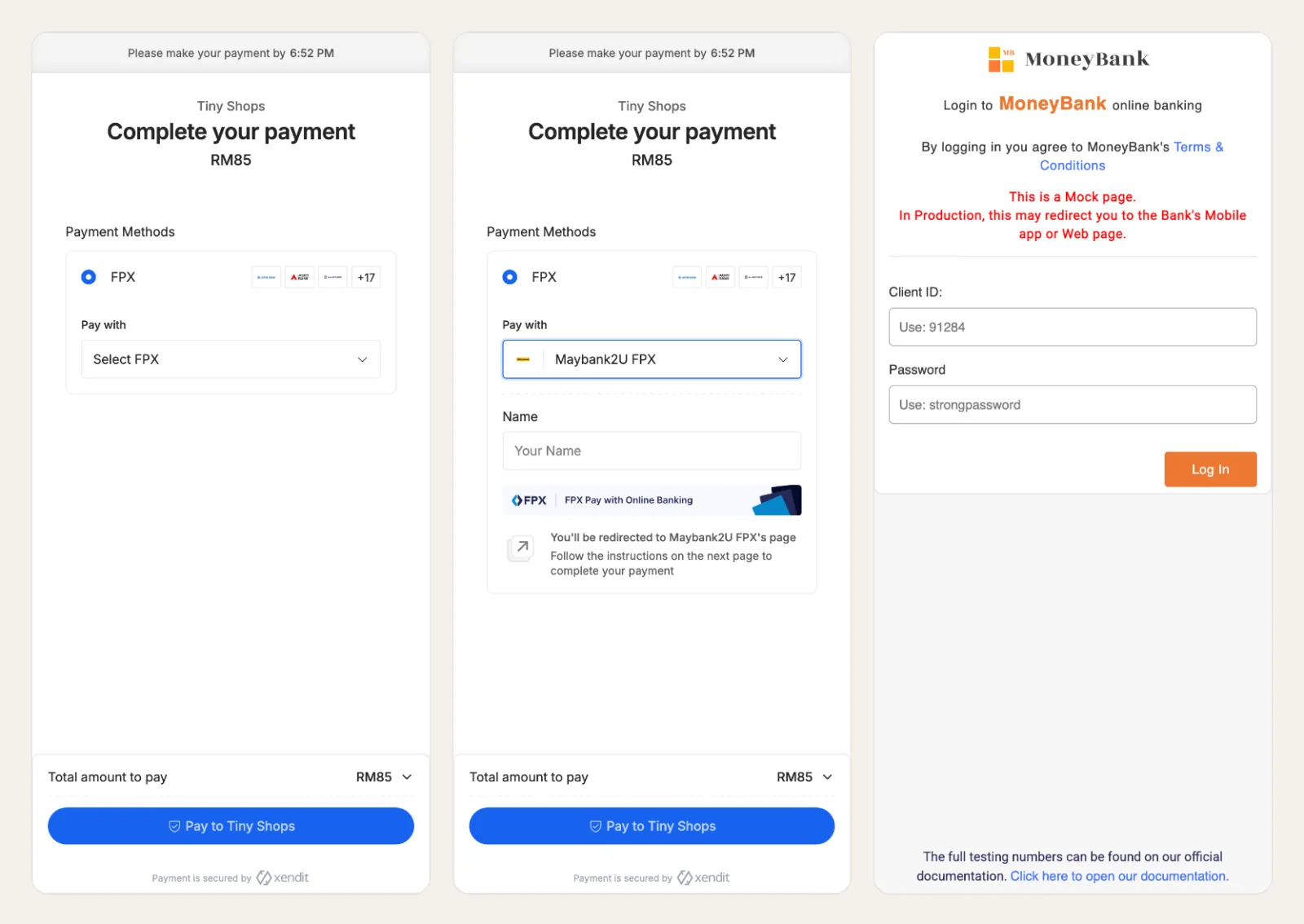
FPX और DuitNow, Xendit के पेमेंट पेज से होकर जाते हैं, जहाँ खरीदार अपना बैंक चुनता है:
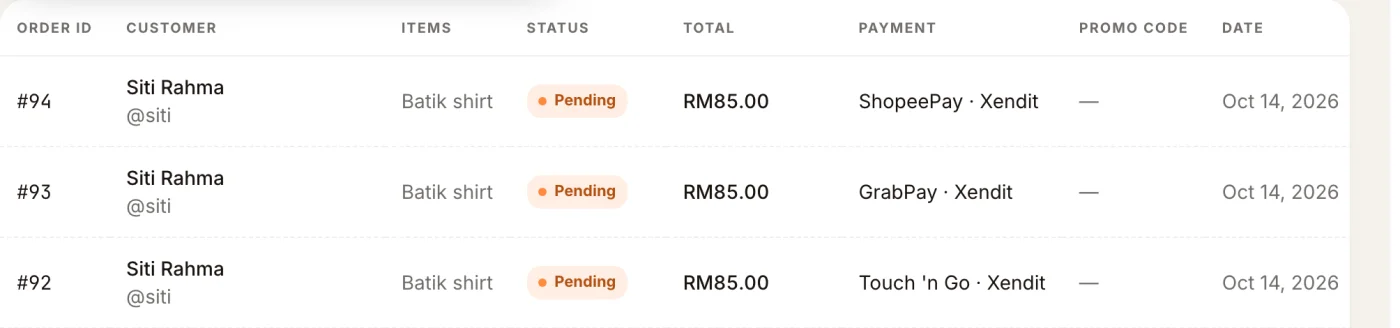
टेस्ट मोड में पेमेंट स्क्रीन पर Simulate payment बटन होता है, ताकि आप असली पैसे के बिना पूरा टेस्ट ऑर्डर कर सकें। हर Xendit ऑर्डर किसी भी दूसरे paid ऑर्डर की तरह, अपने तरीके के साथ Orders में दिखता है:
TON#
खरीदार किसी भी TON वॉलेट से QR कोड स्कैन करके या वॉलेट लिंक खोलकर TON में पेमेंट करते हैं। पैसा बिना किसी बिचौलिए के सीधे आपके वॉलेट में जाता है।
- Storefront Settings → Orders & Payments में Crypto Payments चुनें।
- एक TON provider जोड़ें और अपना वॉलेट एड्रेस पेस्ट करें (यह
EQयाUQसे शुरू होता है; testnet एड्रेसkQया0Qसे शुरू होते हैं)। स्टोर करेंसी अपने-आप TON पर बदल जाती है। - Checkout → Payment methods में TON जोड़ें।
TON स्टोर में कीमतें TON में तय होती हैं।
Manual order#
खरीदार ऑनलाइन पेमेंट किए बिना ऑर्डर करता है, और पेमेंट आप खुद तय करते हैं: कैश ऑन डिलीवरी, बैंक ट्रांसफ़र, invoice। Checkout → Payment methods में Manual order जोड़ें, फिर पेमेंट मिलने पर Orders में ऑर्डर का स्टेटस अपडेट करें।
Razorpay, Midtrans और NOWPayments#
ये तीनों उन स्टोर्स में अब भी काम करते हैं जो इन्हें इस्तेमाल करते हैं, लेकिन डैशबोर्ड में इनकी कोई सेटअप स्क्रीन नहीं है। आप इन्हें Nano (डैशबोर्ड असिस्टेंट) के ज़रिए या Tiny Shops API (create_payment_provider, फिर update_checkout) से जोड़ते हैं:
- Razorpay (भारत: UPI, कार्ड, नेटबैंकिंग): Razorpay → Settings → API Keys से key ID और key secret।
- Midtrans (इंडोनेशिया): merchant ID, client key और server key। नए इंडोनेशियाई स्टोर्स के लिए हम Xendit की सलाह देते हैं, जो यही तरीके और उससे ज़्यादा देता है।
- NOWPayments (क्रिप्टो): API key और IPN secret।
उदाहरण के लिए, Nano से कहें: "Razorpay जोड़ दो, ये रहे मेरे key ID और key secret।"
Live होने से पहले#
- पहले टेस्ट करें. हर तरीके का टेस्ट मोड है: Stars और BotFather के टेस्ट token, Stripe test mode, Xendit की टेस्ट keys, TON testnet वॉलेट। Live keys पर जाने से पहले शुरू से अंत तक एक पूरा ऑर्डर करें।
- करेंसी मिलाएँ. हर provider कुछ खास करेंसी में ही पैसे लेता है। Xendit को देश की करेंसी चाहिए, और BotFather provider को ऐसी करेंसी जो वह सपोर्ट करता हो।
- जाँचें कि ऑर्डर आ रहे हैं. हर paid ऑर्डर आपको Telegram में मिलता है और Orders में दिखता है। Xendit के लिए कार्ड यह भी दिखाता है कि आखिरी पेमेंट अपडेट कब आया।
अभी भी Stars और कार्ड के बीच तय कर रहे हैं? पढ़ें Telegram checkout के लिए Stars vs Stripe, या Telegram में पेमेंट का ओवरव्यू।
