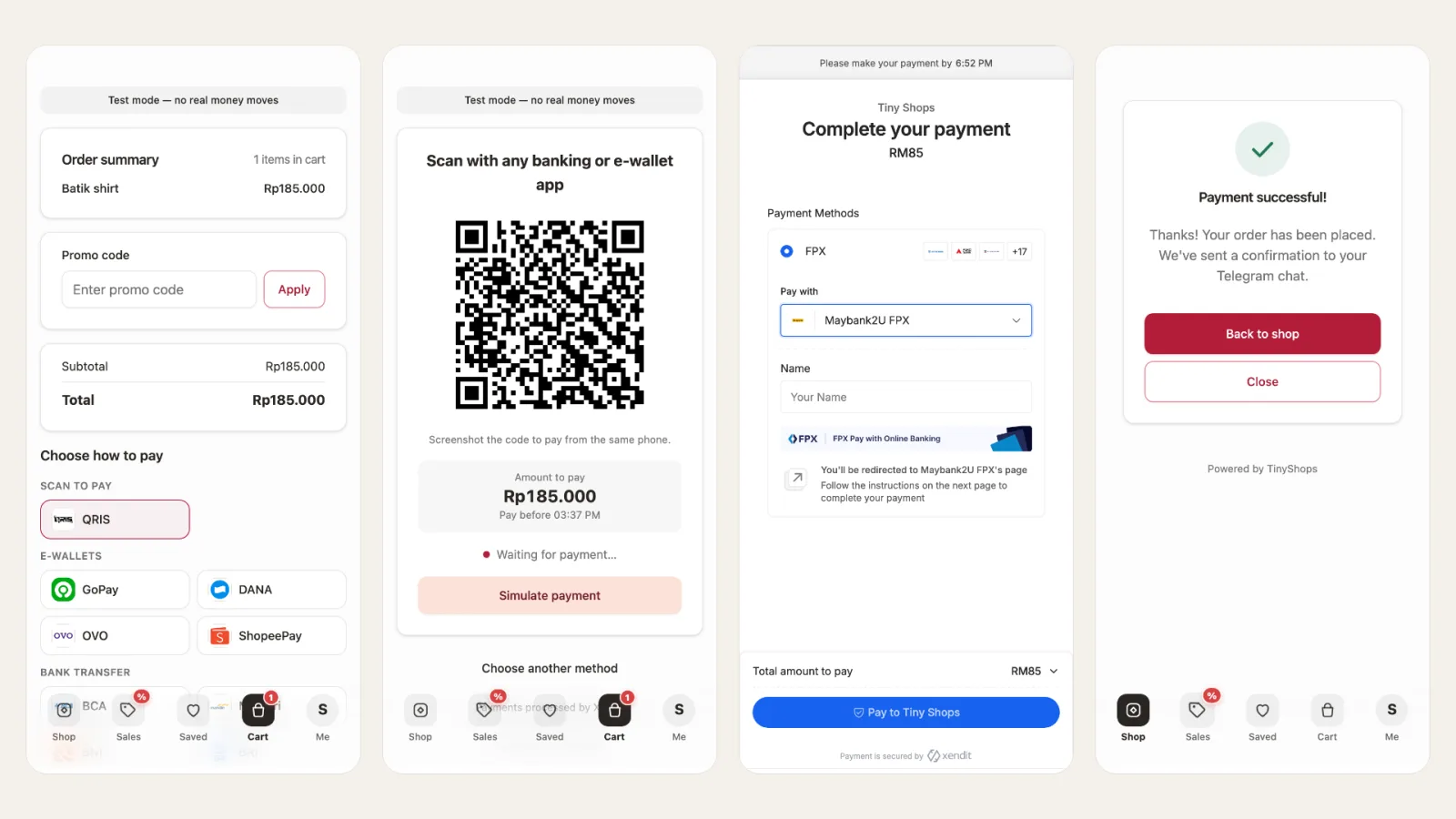
Tiny Shops adalah pembuat toko Mini App Telegram tanpa coding. Satu toko bisa menerima pembayaran dengan beberapa cara sekaligus, dan pembeli memilih salah satunya saat checkout. Panduan ini mencantumkan semua metode pembayaran Telegram yang bisa Anda hubungkan saat ini, menjelaskan pembeli seperti apa yang cocok untuk masing-masing, dan memandu pengaturan setiap metode.
Uang dari pembeli selalu masuk ke akun Anda: Stripe Anda, Xendit Anda, dompet TON Anda, saldo bot Telegram Anda. Tiny Shops tidak pernah menahannya. Biaya kami (0,7–5% dari setiap pesanan tergantung paket, dengan 50 pesanan pertama gratis (satu kali, bukan setiap bulan)) ditagihkan bersama paket Anda. Satu-satunya pengecualian adalah pembayaran kartu lewat Stripe Connect, yang memotong persentase yang sama saat pembayaran terjadi.
Metode pembayaran Telegram mana yang cocok untuk toko Anda#
| Metode | Pembeli membayar dengan | Berlaku di | Pengaturan |
|---|---|---|---|
| Telegram Stars | Saldo Stars | Di mana saja | Tidak perlu menghubungkan apa pun |
| Telegram Invoice | Kartu lewat penyedia BotFather (Stripe, Freedom Pay, YooKassa, dan lainnya) | Tergantung penyedia | Token dari @BotFather |
| Stripe | Kartu, Apple Pay, Google Pay di dalam Mini App | Negara yang didukung Stripe | Onboarding Stripe dari dashboard |
| Xendit | QRIS, e-wallet, transfer bank, gerai ritel, kartu | Indonesia, Filipina, Malaysia | Secret key dan webhook |
| TON | TON dari dompet TON apa pun | Di mana saja | Alamat dompet |
| Manual order | Apa pun yang Anda sepakati dengan pembeli | Di mana saja | Tidak perlu menghubungkan apa pun |
| Razorpay, Midtrans, NOWPayments | UPI dan kartu (India), metode pembayaran Indonesia, kripto | India, Indonesia, di mana saja | Lewat Nano atau API |
Setiap metode yang Anda tambahkan muncul di tab Payment methods pada pengatur checkout. Buka Checkout di dashboard, lalu Add method:
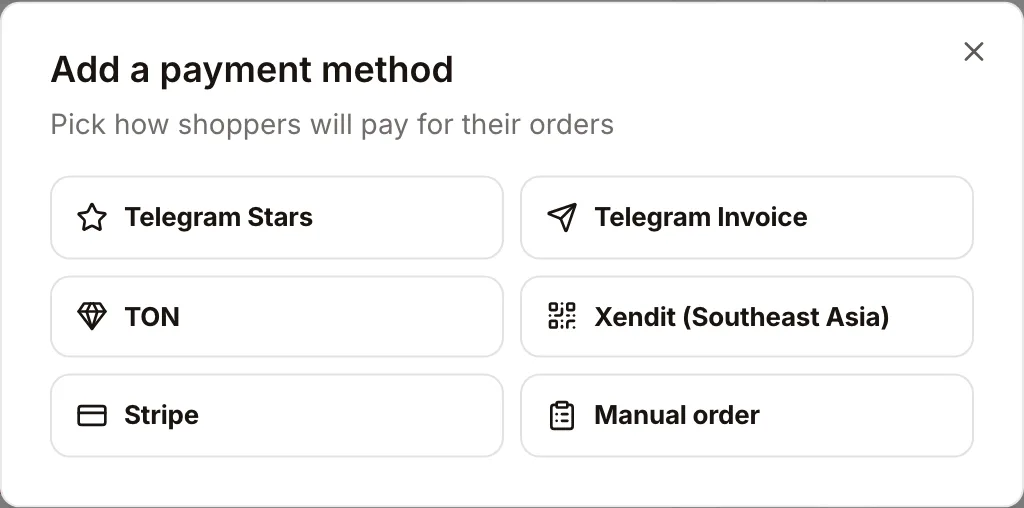
Anda bisa mengaktifkan beberapa metode sekaligus, mengubah urutannya, menjadikan salah satunya default, dan memberi label sendiri untuk masing-masing. Metode yang membutuhkan akun menampilkan Not connected sampai Anda menyelesaikan langkah-langkah di bawah; pembeli tidak akan pernah melihat metode yang tidak bisa menerima pembayaran.
Telegram Stars#
Stars adalah mata uang milik Telegram. Pembeli membayar dari saldo Stars mereka tanpa keluar dari chat, dan Stars masuk ke saldo bot Anda.
- Atur mata uang toko ke Telegram Stars (XTR) di Storefront Settings → Orders & Payments.
- Di Checkout → Payment methods, tambahkan Telegram Stars.
Selesai. Stars cocok untuk barang digital, akses, dan pembelian kecil. Harga hanya bisa dalam Stars bulat. Telegram memungkinkan Anda menarik Stars ke TON setelah masa penahanannya.
Telegram Invoice (penyedia BotFather)#
Telegram punya lembar pembayarannya sendiri, didukung sekitar 20 penyedia: Stripe, Freedom Pay, YooKassa, dan lainnya, masing-masing tersedia di negaranya sendiri. Anda menghubungkannya dengan menempelkan token penyedia yang diterbitkan @BotFather untuk bot Anda.
- Di Telegram, buka @BotFather →
/mybots→ bot toko Anda → Bot Settings → Payments. - Pilih penyedia dan selesaikan pendaftarannya. Mulailah dengan token test.
- Di dashboard, buka Storefront Settings → Orders & Payments, pilih Telegram Payments, lalu klik Add Provider.
- Masukkan nama yang mudah Anda kenali (misalnya "Stripe") dan tempel tokennya. Biarkan Test Mode aktif untuk pesanan pertama.
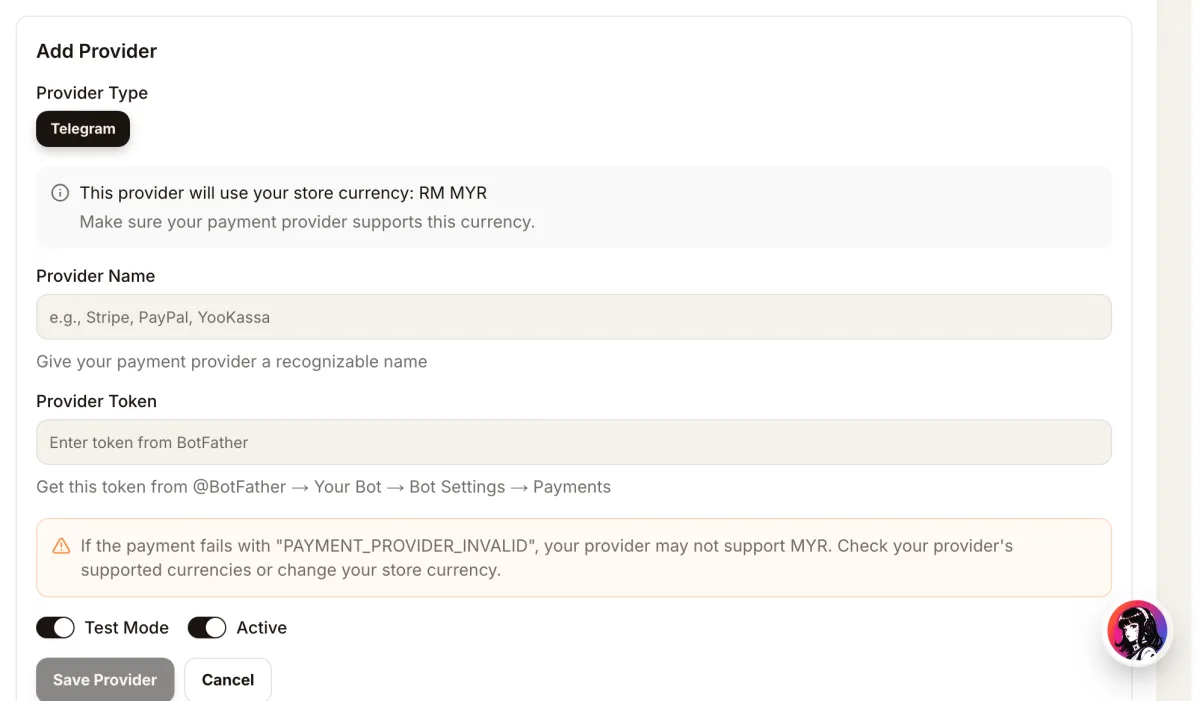
- Di Checkout → Payment methods, tambahkan Telegram Invoice.
Penyedia harus mendukung mata uang toko Anda, jika tidak Telegram akan membalas dengan PAYMENT_PROVIDER_INVALID. Setelah pesanan uji coba berhasil, ambil token live dari BotFather dan ganti token uji cobanya. Panduan langkah demi langkah untuk dua penyedia: Stripe dan Freedom Pay.
Stripe (kartu di dalam Mini App)#
Ini adalah Stripe yang terhubung langsung ke Tiny Shops, tanpa BotFather. Pembeli membayar dengan kartu, Apple Pay, atau Google Pay di formulir di dalam Mini App Anda, dan dana dicairkan ke akun Stripe Anda sendiri.
- Buka Checkout → Payment methods dan cari kartu Stripe Connect.
- Pilih negara tempat bisnis Anda terdaftar. Stripe mengunci negara ini untuk akun tersebut, jadi pilih negara bisnis Anda, bukan lokasi Anda saat ini.
- Klik Connect Stripe dan selesaikan onboarding Stripe.
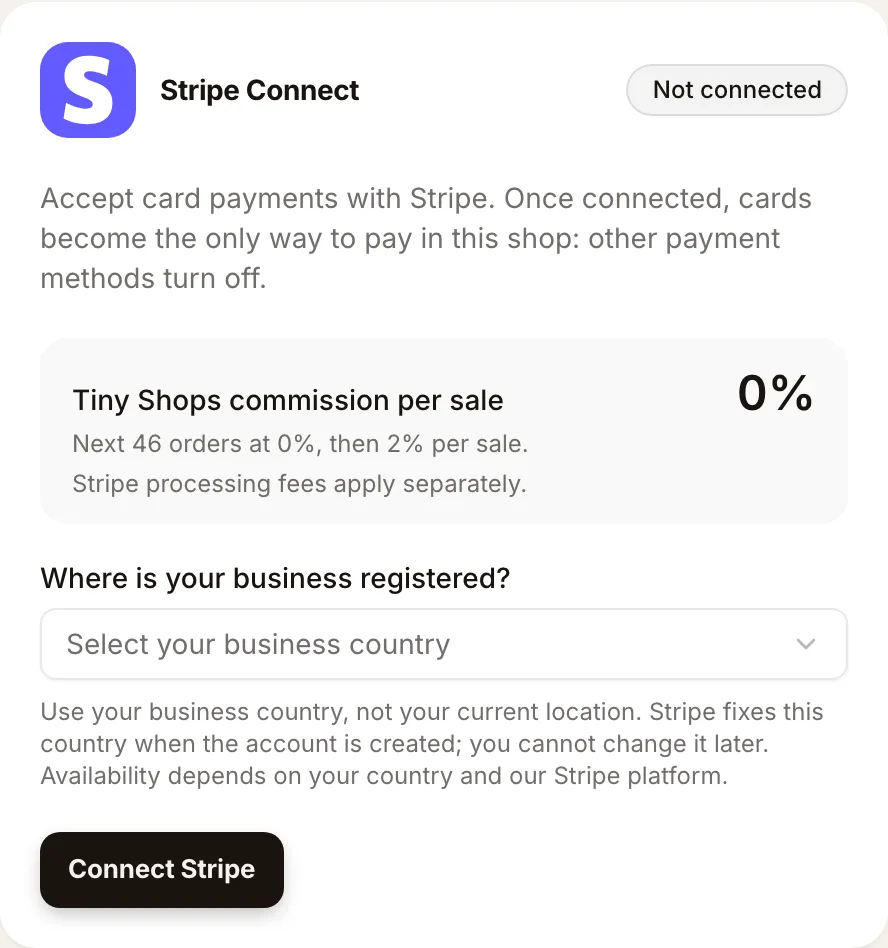
Setelah Stripe terhubung, kartu menjadi satu-satunya cara membayar di toko itu, dan metode lain dinonaktifkan. Jika Anda ingin kartu berdampingan dengan Stars atau metode lokal, gunakan penyedia BotFather lewat Telegram Invoice.
Xendit: pembayaran lokal di Asia Tenggara#
Sebagian besar pembeli di Asia Tenggara tidak membayar online dengan kartu. Lewat akun Xendit milik Anda sendiri, toko Anda menerima metode yang benar-benar mereka pakai:
- Indonesia (IDR): QRIS; GoPay, DANA, OVO, ShopeePay; transfer bank ke BCA, Mandiri, BNI, BRI, Permata, BSI, dan CIMB Niaga; bayar tunai di Alfamart dan Indomaret.
- Filipina (PHP): QR Ph; GCash, Maya, GrabPay; internet banking BPI; bayar tunai di 7-Eleven.
- Malaysia (MYR): internet banking FPX dengan 20 bank; Touch 'n Go, ShopeePay, GrabPay; DuitNow.
- Di mana saja: kartu, PayLater, dan metode lain apa pun di akun Xendit Anda, lewat halaman pembayaran aman Xendit.
Hubungkan akun Xendit Anda#
Anda bisa langsung mulai dengan test key. Pembayaran live dimulai setelah Xendit memverifikasi bisnis Anda, yang memakan waktu hingga 14 hari kerja.
- Buka Checkout → Payment methods, cari kartu Xendit, lalu klik Connect Xendit. Pilih negara akun Xendit Anda. Belum punya akun? Kartu tersebut menautkan ke halaman pendaftaran Xendit.
- Di Xendit, buka Settings → Developers → API Keys dan buat secret key dengan izin Money-in: Write. Tempel ke kartu. Kami memeriksa key tersebut ke Xendit sebelum menyimpannya, dan key disimpan dalam keadaan terenkripsi.
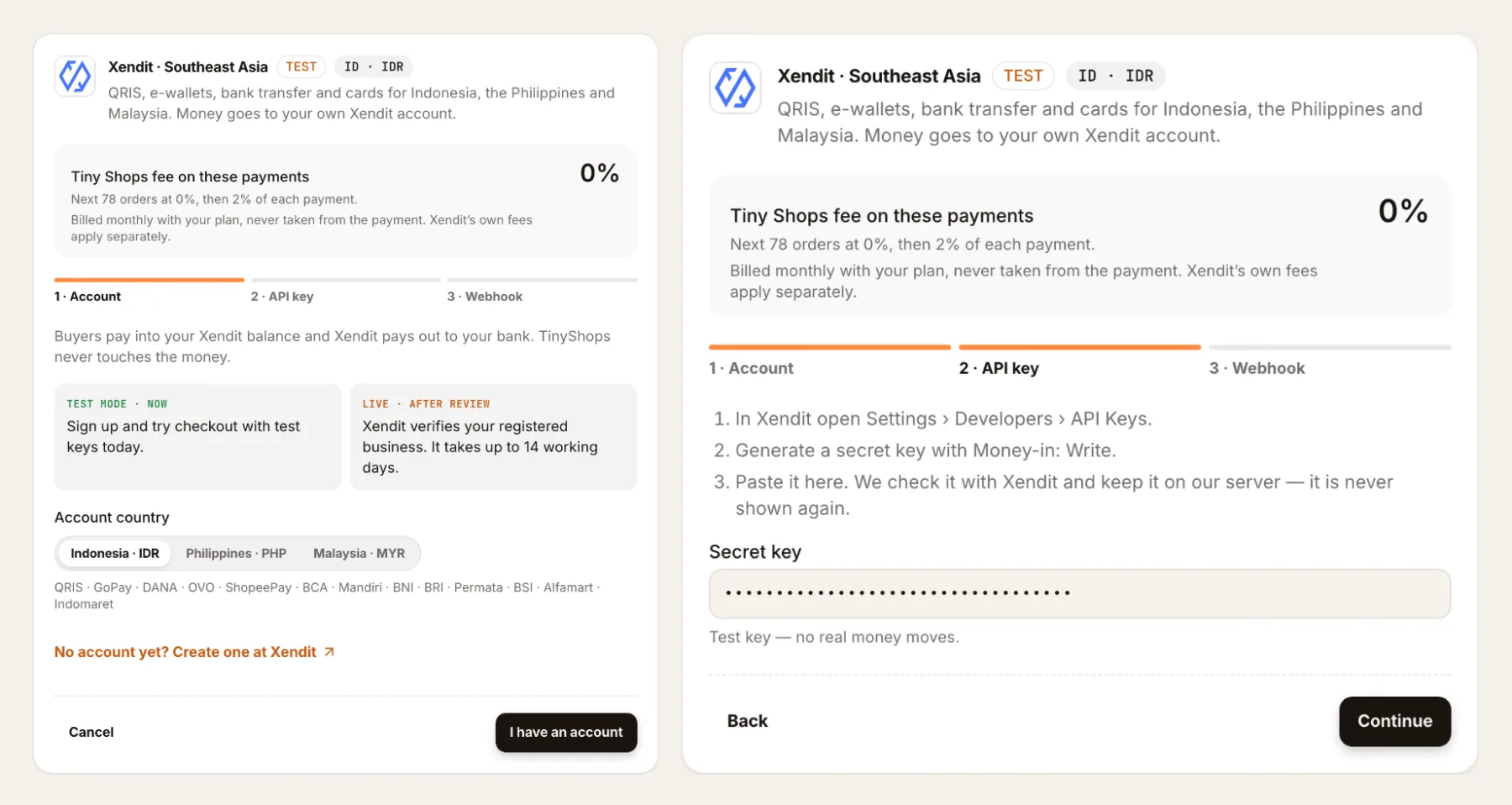
- Salin Your webhook URL dari kartu. Di Xendit, buka Settings → Developers → Webhooks dan tempel URL tersebut ke empat kolom, lalu tekan Test and save di setiap kolom: Payment Status dan Payment Request Status (di bawah Payment Requests V3), serta Payment Session Completed dan Payment Session Expired (di bawah Payment Session).
- Salin webhook verification token dari halaman Xendit yang sama ke kartu, lalu klik Connect.
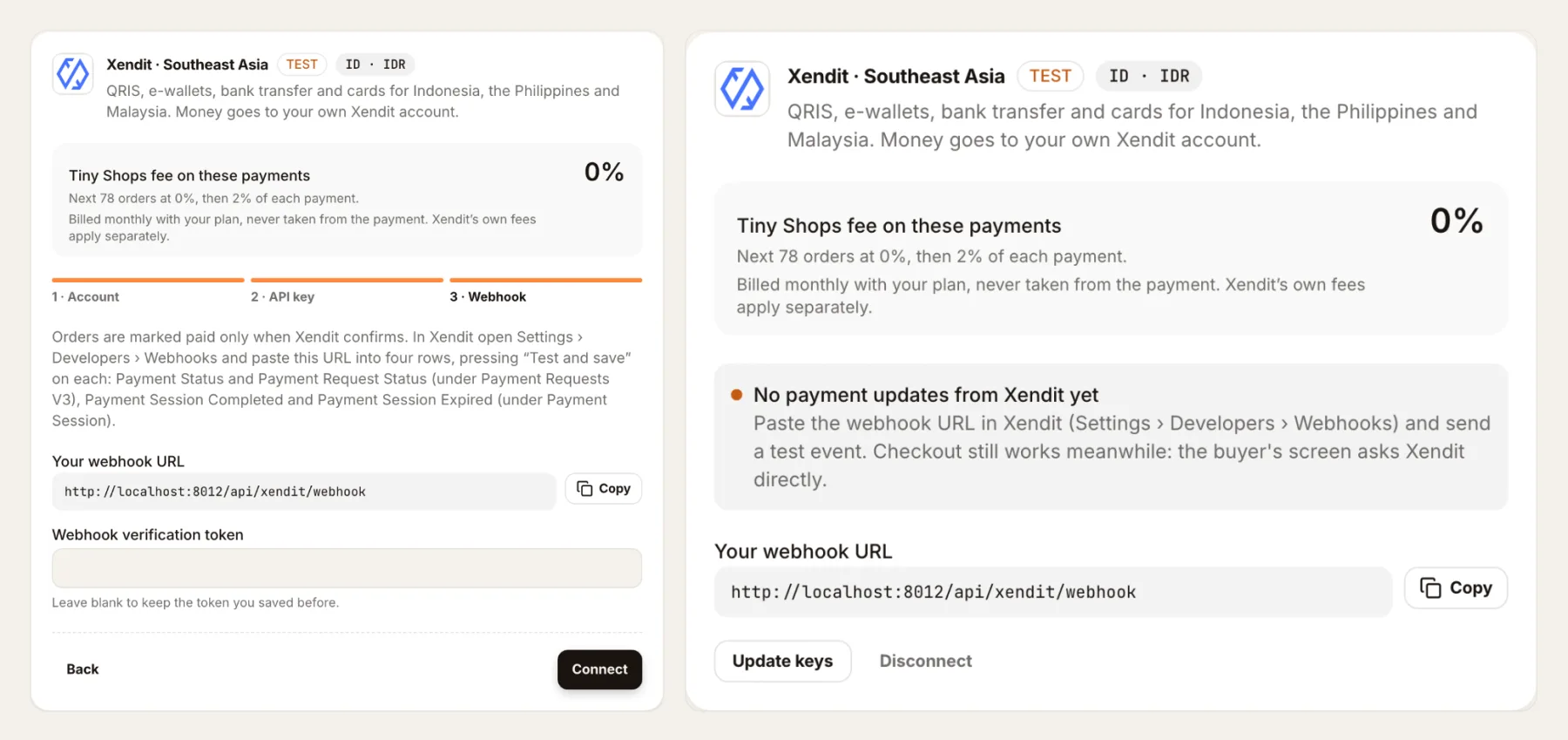
Kartu menampilkan kapan pembaruan pembayaran terakhir dari Xendit masuk, sehingga Anda bisa memastikan webhook berfungsi. URL di kartu Anda adalah alamat toko Anda sendiri, bukan alamat uji coba di tangkapan layar ini.
- Atur mata uang toko ke mata uang negara Xendit (IDR, PHP, atau MYR). Selama belum cocok, kartu akan memberi peringatan dan pembeli tidak melihat Xendit.
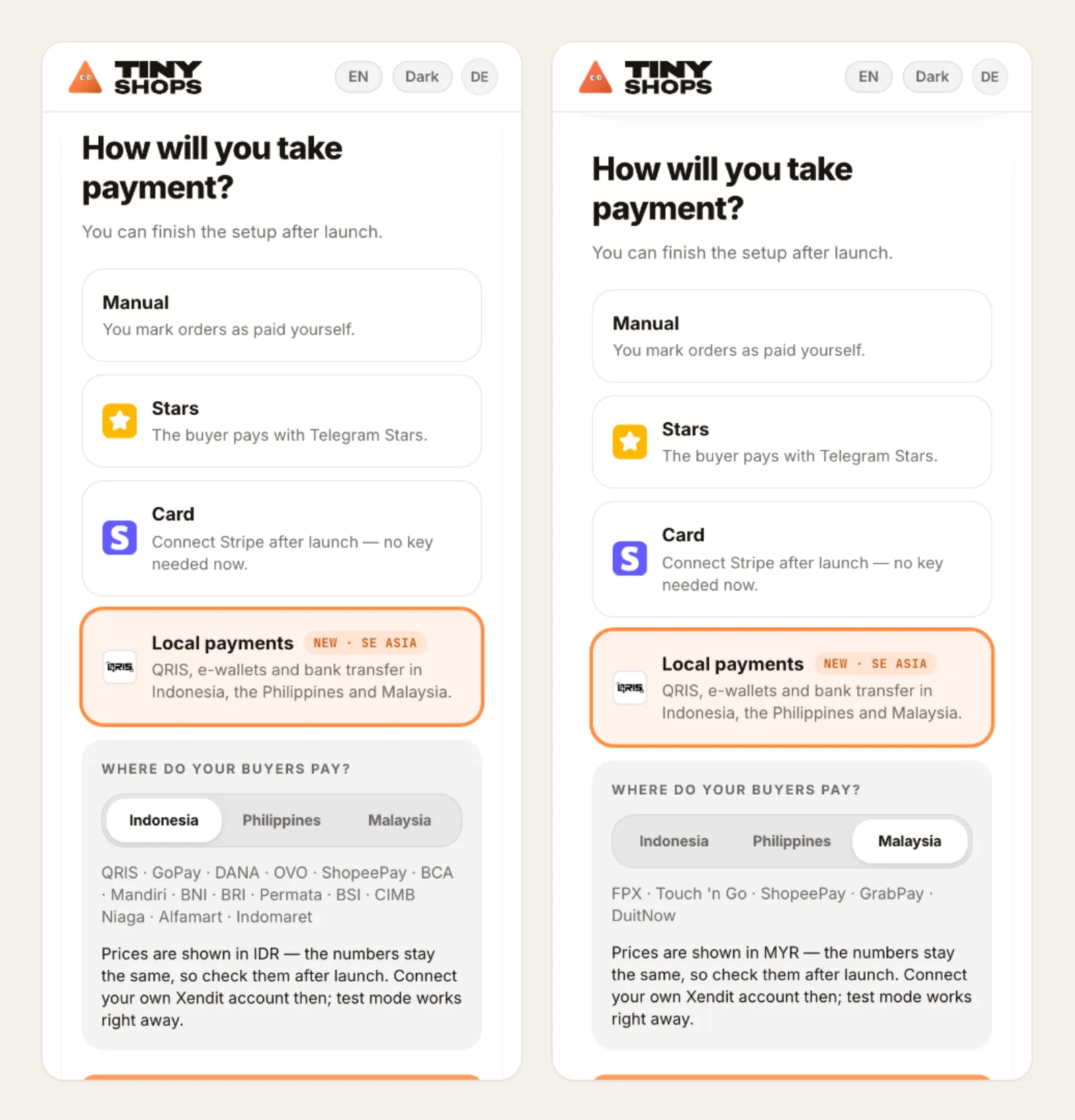
Toko baru bisa langsung memilih Local payments di wizard pengaturan dan memilih negaranya. Harga ditampilkan dalam mata uang tersebut sejak awal, dan key Xendit ditambahkan setelah peluncuran:
Yang dilihat pembeli#
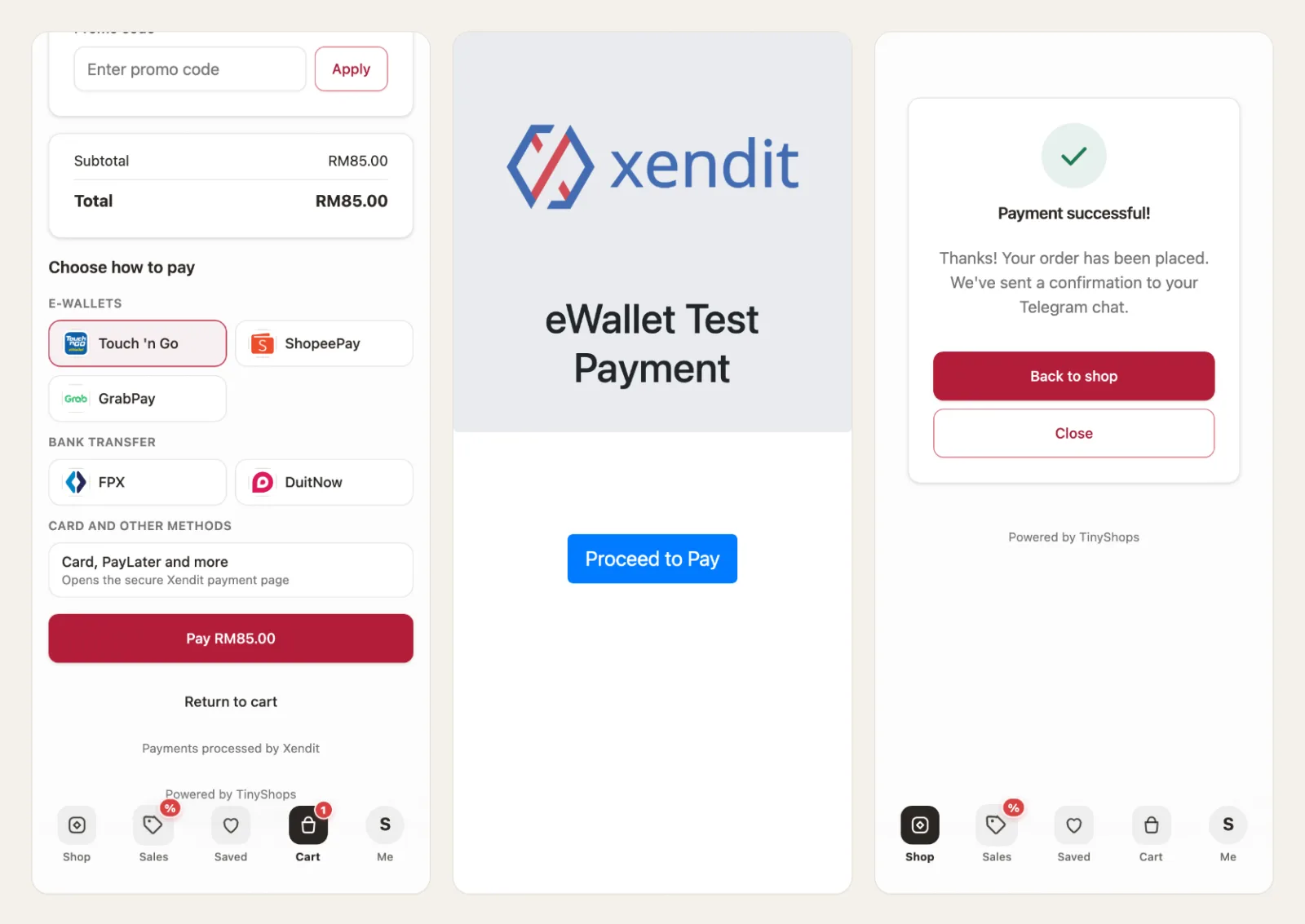
Saat checkout, metode dikelompokkan sesuai cara pembeli memikirkannya: scan untuk bayar, e-wallet, transfer bank, bayar di gerai. Metode yang batasnya tidak sesuai dengan total pesanan disembunyikan. Untuk QRIS, transfer bank, dan kode pembayaran gerai, pembeli tetap berada di Mini App Anda: mereka melihat kode QR, nomor rekening, atau kode untuk kasir, dengan tombol salin dan sisa waktu pembayaran. Begitu uang masuk, layar berpindah dengan sendirinya.
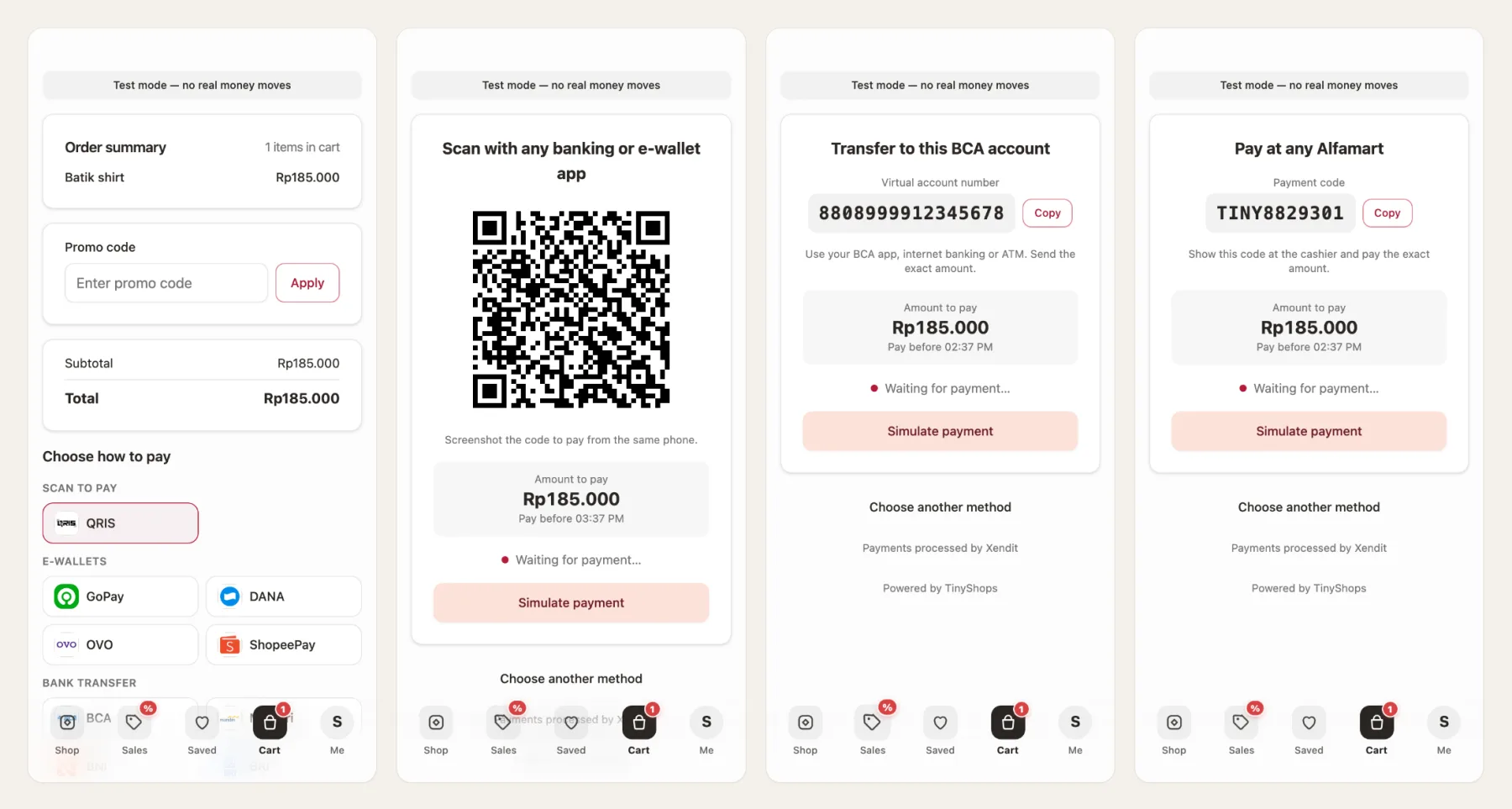
E-wallet membuka aplikasi atau halaman dompet tersebut, lalu mengembalikan pembeli ke toko Anda:
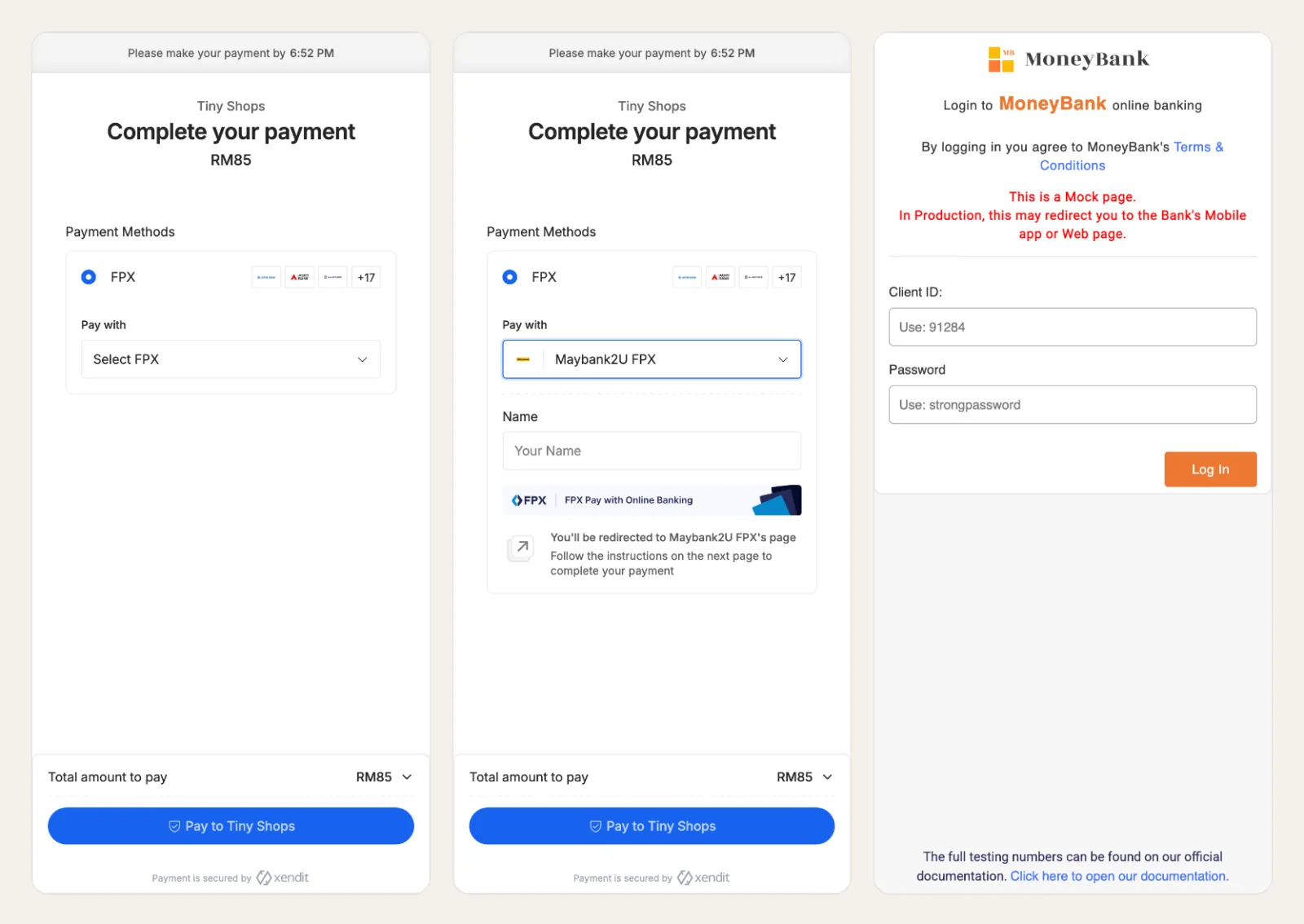
FPX dan DuitNow diproses lewat halaman pembayaran Xendit, tempat pembeli memilih banknya:
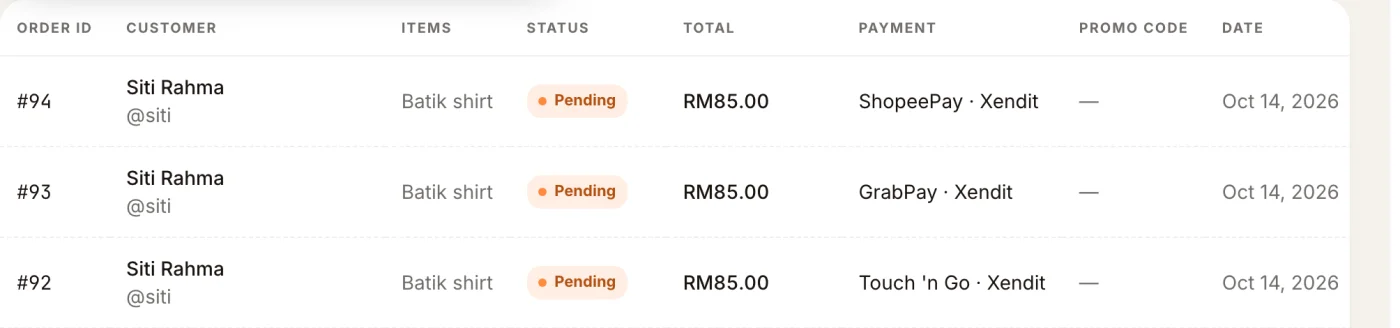
Dalam mode uji coba, layar pembayaran punya tombol Simulate payment, sehingga Anda bisa membuat pesanan uji coba lengkap tanpa uang sungguhan. Setiap pesanan Xendit muncul di Orders beserta metodenya, sama seperti pesanan lunas lainnya:
TON#
Pembeli membayar dalam TON dari dompet TON apa pun dengan memindai kode QR atau membuka tautan dompet. Uangnya langsung masuk ke dompet Anda tanpa perantara.
- Di Storefront Settings → Orders & Payments, pilih Crypto Payments.
- Tambahkan penyedia TON dan tempel alamat dompet Anda (diawali
EQatauUQ; alamat testnet diawalikQatau0Q). Mata uang toko otomatis berubah menjadi TON. - Di Checkout → Payment methods, tambahkan TON.
Harga di toko TON ditetapkan dalam TON.
Manual order#
Pembeli membuat pesanan tanpa membayar online, dan Anda mengatur pembayarannya sendiri: bayar di tempat (COD), transfer bank, atau invoice. Di Checkout → Payment methods, tambahkan Manual order, lalu perbarui status pesanan di Orders setelah Anda dibayar.
Razorpay, Midtrans, dan NOWPayments#
Ketiganya masih berfungsi di toko yang memakainya, tetapi tidak punya layar pengaturan di dashboard. Anda menghubungkannya lewat Nano, asisten di dashboard, atau lewat Tiny Shops API (create_payment_provider, lalu update_checkout):
- Razorpay (India: UPI, kartu, netbanking): key ID dan key secret dari Razorpay → Settings → API Keys.
- Midtrans (Indonesia): merchant ID, client key, dan server key. Untuk toko baru di Indonesia, kami menyarankan Xendit, yang mencakup metode yang sama dan lebih banyak lagi.
- NOWPayments (kripto): API key dan IPN secret.
Misalnya, katakan kepada Nano: "Hubungkan Razorpay, ini key ID dan key secret saya."
Sebelum mulai live#
- Uji coba dulu. Setiap metode punya mode uji coba: Stars dan token uji BotFather, test mode Stripe, test key Xendit, dompet TON testnet. Buat satu pesanan lengkap dari awal sampai akhir sebelum beralih ke key live.
- Samakan mata uangnya. Setiap penyedia menagih dalam mata uang tertentu. Xendit butuh mata uang negaranya, dan penyedia BotFather butuh mata uang yang didukungnya.
- Pastikan pesanan masuk. Setiap pesanan yang dibayar sampai ke Anda di Telegram dan muncul di Orders. Untuk Xendit, kartunya juga menampilkan kapan pembaruan pembayaran terakhir masuk.
Masih bingung memilih antara Stars dan kartu? Baca Stars vs Stripe untuk checkout Telegram, atau ringkasan pembayaran di Telegram.
