Tiny Shops — это конструктор магазинов в Telegram Mini App без кода. Многие продавцы обходятся без платёжного шлюза: покупатель переводит деньги на карту, на счёт, по номеру телефона, через PayPal или в USDT на кошелёк продавца. Экраны оплаты встраивают такой сценарий прямо в оформление заказа. Покупатель видит ваши реквизиты с кнопками копирования, нажимает Я оплатил(а), отвечает на пару вопросов, а вы подтверждаете поступление одной кнопкой в Telegram.
Ниже — как это настроить, что увидит покупатель и как проверять оплату.
Как это устроено#
- Вы добавляете способ оплаты типа Ручной заказ и заполняете его Экраны оплаты: номер карты, IBAN или кошелёк и то, что покупатель должен подтвердить.
- При оформлении покупатель выбирает этот способ, видит сумму и реквизиты, платит в своём банке и нажимает Я оплатил(а).
- Заказ создаётся со статусом «Ждёт проверки оплаты». Вам приходит обычное уведомление о заказе в Telegram с кнопками ✅ Оплата пришла и ✖️ Не пришла.
- Вы смотрите в банк или кошелёк и нажимаете кнопку. Покупатель в любом случае получит сообщение в Telegram.
Деньги идут от покупателя напрямую к вам. Tiny Shops их не держит, ничего не списывает и перевод не сверяет — проверяете вы сами, как и без магазина.
Шаг 1. Добавьте способ оплаты#
- В дашборде откройте Оформление заказа и вкладку Способы оплаты.
- Нажмите Добавить способ и выберите Ручной заказ (в группе Без онлайн-оплаты).
- Задайте понятное покупателю Название, например «Банковский перевод», и Подзаголовок вроде «SEPA, IBAN» или «На карту Т-Банка».
Ручных способов может быть несколько: перевод на карту, по СБП и USDT — у каждого свои экраны. Они работают рядом с Telegram Stars и другими способами оплаты в Telegram, которые у вас уже подключены.
Шаг 2. Соберите экраны оплаты#
Выберите способ в списке. В его настройках есть редактор Экраны оплаты, а справа — живой предпросмотр в рамке iPhone (Как увидит покупатель). Он обновляется по мере правки.
Начните с шаблона. Их пять: Перевод на карту, Криптовалюта, Перевод по номеру, PayPal / Wise и С нуля. Шаблон заполнит типовые поля и вопросы — останется подставить свои реквизиты.
Экран 1: Реквизиты. Сумма заказа показывается сверху автоматически. Ниже — блоки в любом порядке:
- Поле с копированием — значение с кнопкой «скопировать»: номер карты, IBAN, получатель, адрес кошелька.
- Текст — инструкция или предупреждение, например «Укажите номер заказа в комментарии к переводу».
- Картинка / QR — QR-код для оплаты или любое изображение.
- Кнопка-ссылка — кнопка, которая открывает ссылку, например на PayPal.me.
Экран 2: Подтверждение от покупателя. Его можно выключить переключателем Показывать экран — тогда покупатель просто нажмёт Я оплатил(а). Если экран включён, добавьте вопросы, по которым вы найдёте платёж:
- Текстовый ответ — например, имя отправителя или хеш транзакции (TXID).
- Галочка — что покупатель подтверждает, например «Я отправил(а) точную сумму».
- Выбор из списка — например, из какого банка был перевод.
У каждого вопроса есть переключатель Обязательно. Ответы сохраняются в заказе и приходят вам в уведомлении.
После заказа (блок Проверка оплаты):
- Срок проверки (видит покупатель) — например, «обычно в течение часа».
- Ссылка для проверки ответа (необязательно) — ссылка с
{value}на месте первого текстового ответа покупателя. Для USDT в сети TRON этоhttps://tronscan.org/#/transaction/{value}. Видите её только вы, в уведомлении. - Кнопки в уведомлении Telegram — «Оплата пришла» / «Не пришла». Включены по умолчанию.
Нажмите Сохранить изменения, чтобы опубликовать.
Что видит покупатель#
На оформлении у каждого способа с экранами оплаты есть плашка Продавец проверит вручную — покупатель сразу понимает, чего ждать. Если выбрать такой способ, вместо кнопки заказа появится Перейти к оплате.
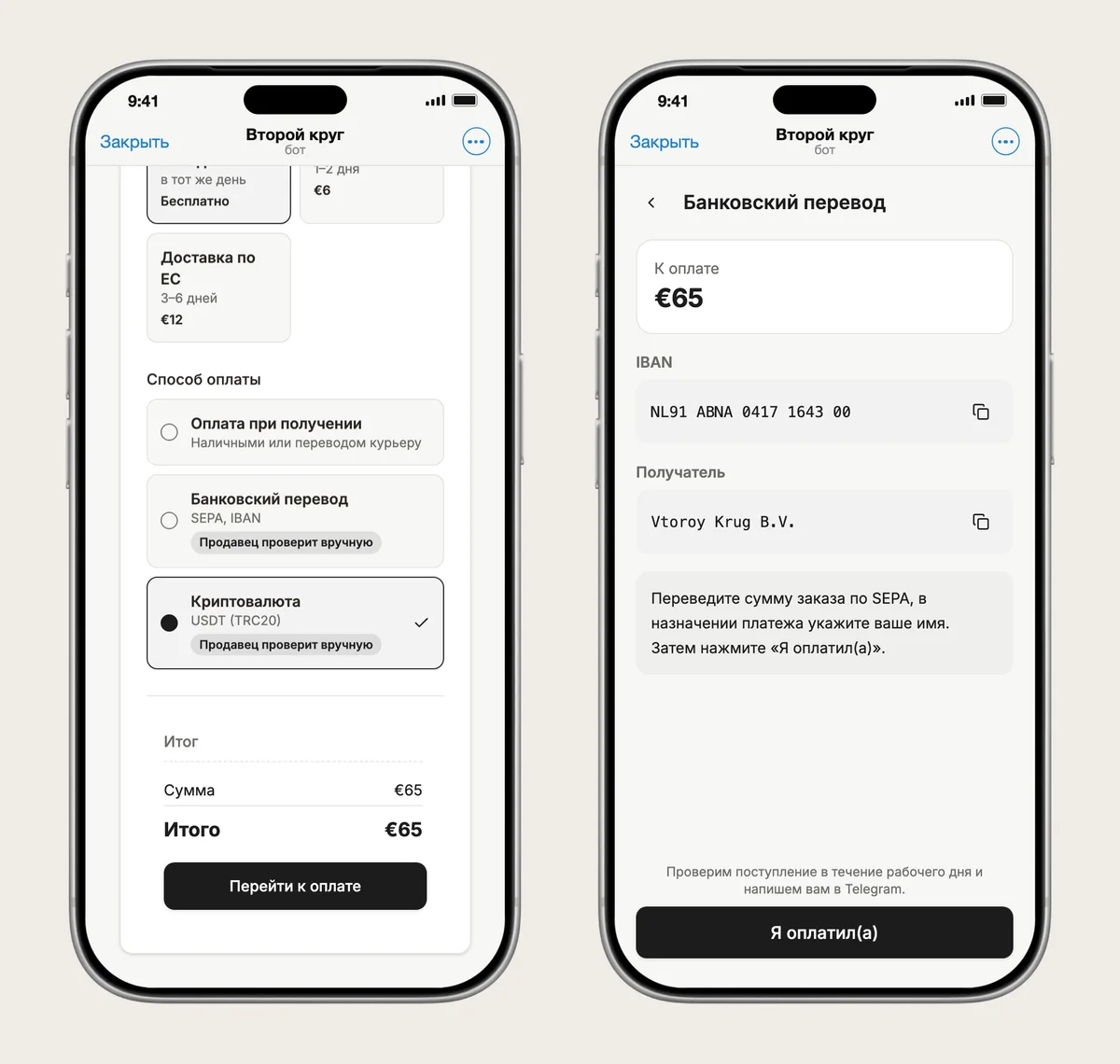
На экране реквизитов — сумма к оплате, ваши поля с кнопками копирования, инструкция и срок проверки. Оплатив перевод в банке, покупатель нажимает Я оплатил(а).
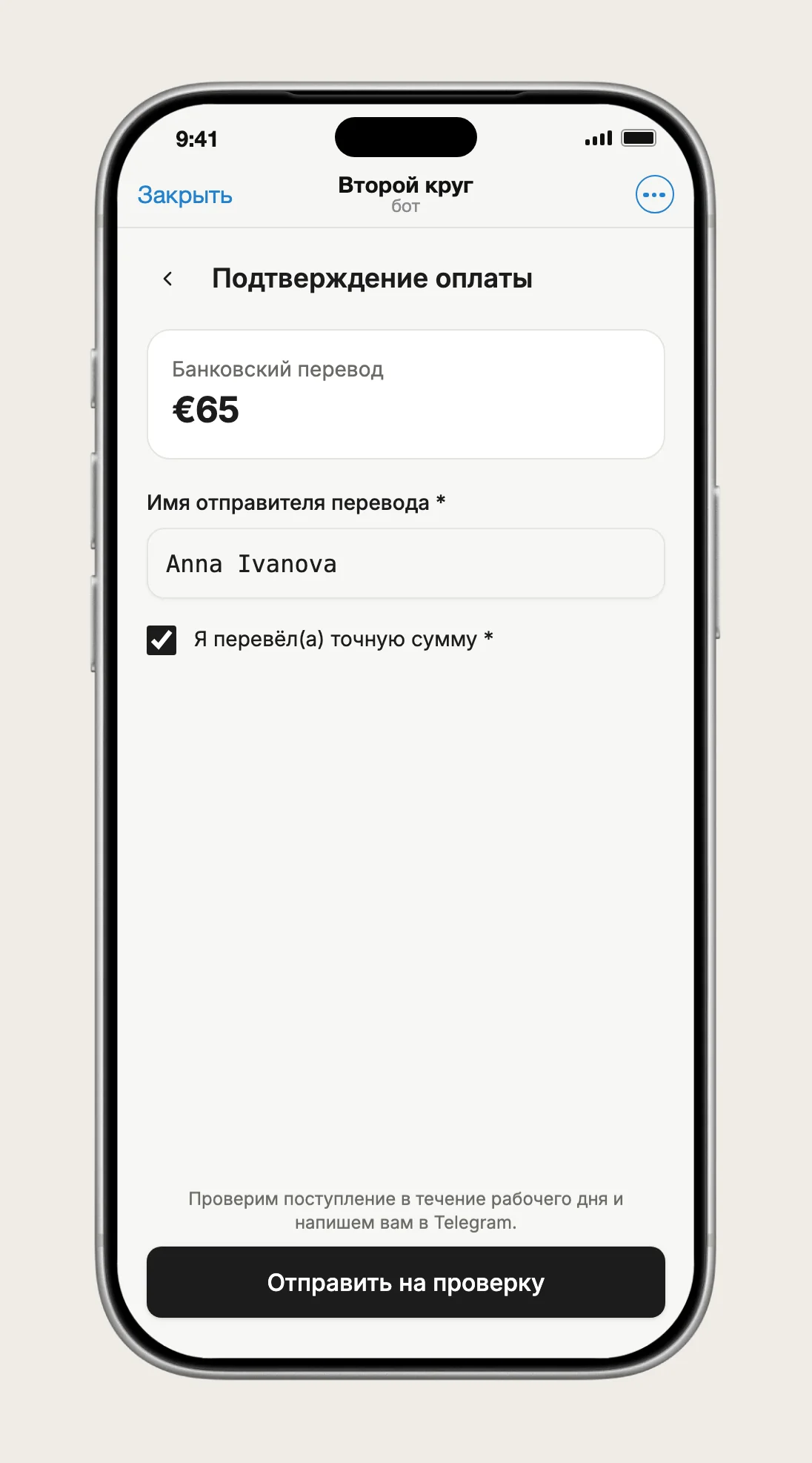
Кнопка Отправить на проверку неактивна, пока не заполнены обязательные ответы. Дальше заказ оформляется, и покупатель видит экран Оплата на проверке с номером заказа и вашим сроком проверки.
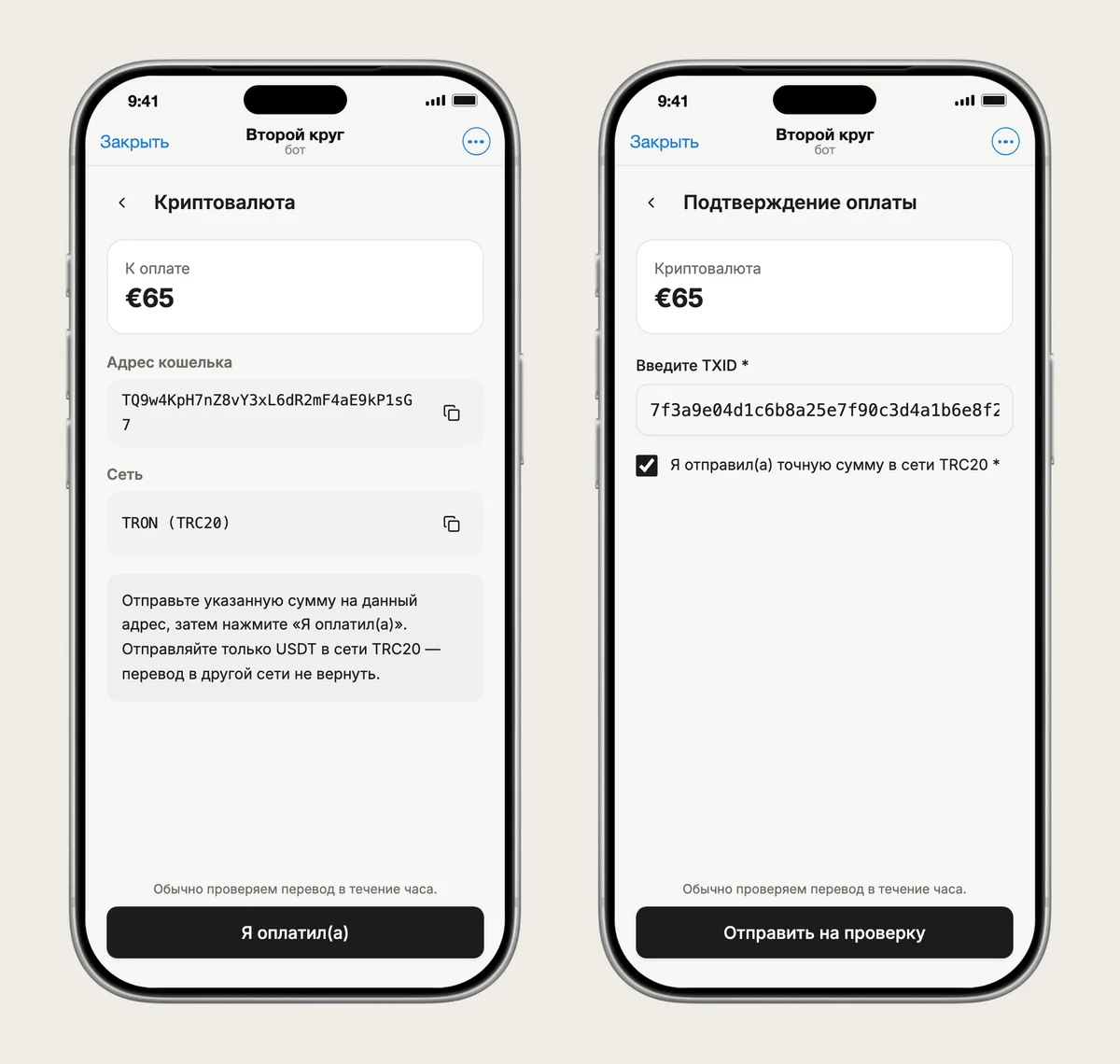
Так же работает оплата криптовалютой на ваш собственный кошелёк: адрес и сеть с кнопками копирования, затем хеш транзакции.
Что вы видите в Telegram#
Уведомление о заказе приходит туда же, куда обычно (в группу или вам в личный чат), но с дополнительным блоком: ⏳ Оплата ждёт вашей проверки, ответы покупателя и, если вы её задали, ссылка для проверки. Под сообщением две кнопки.
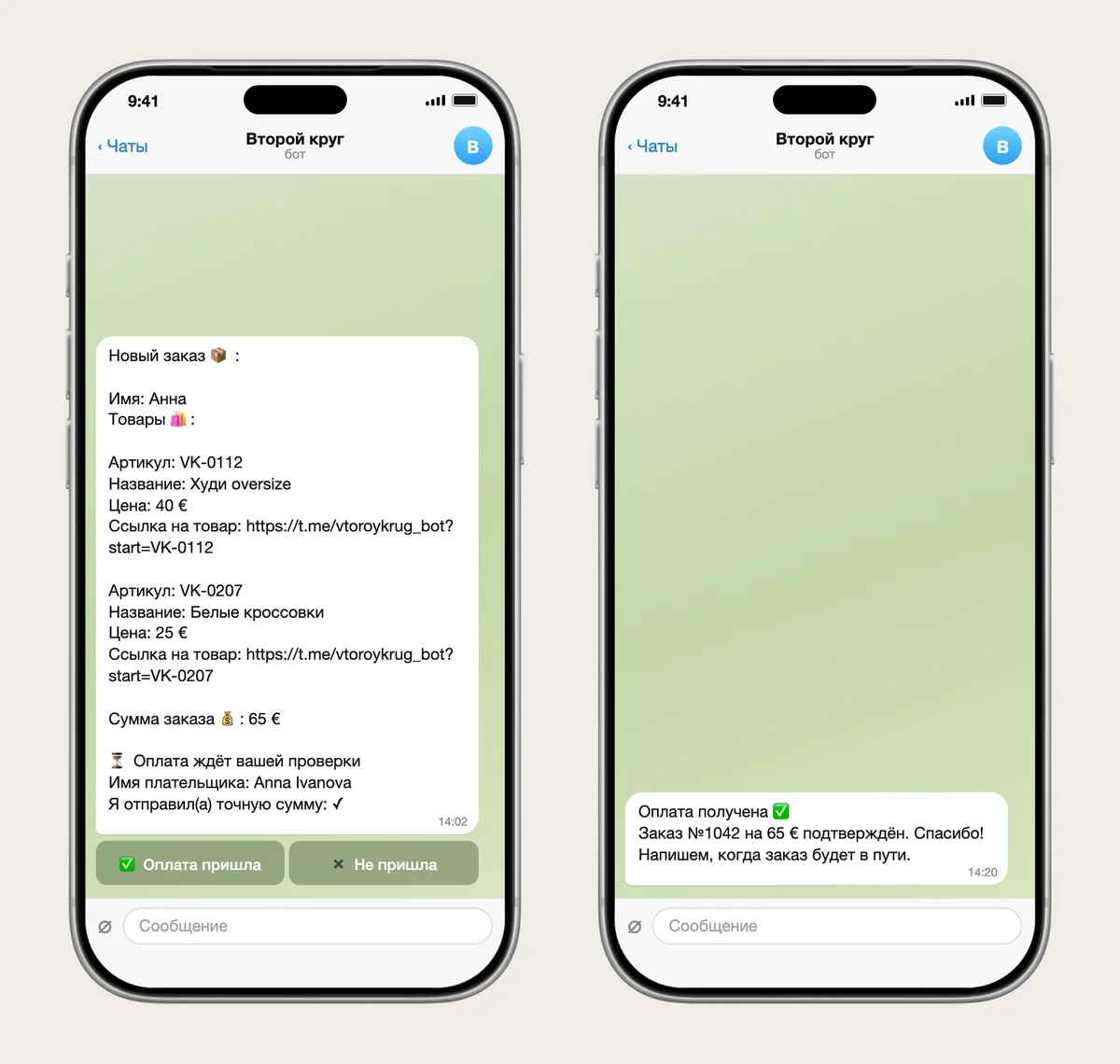
- ✅ Оплата пришла — заказ переходит в В обработке, а покупатель получает: «Оплата получена ✅ Заказ №… на … подтверждён. Спасибо! Напишем, когда заказ будет в пути».
- ✖️ Не пришла — заказ остаётся открытым, покупателя просят проверить перевод (сумму и реквизиты) и ответить в чат. Если деньги потом дойдут, оплату ещё можно подтвердить.
После решения кнопки исчезают, а в уведомлении появляется строка с итогом. Нажать их может только команда магазина.
То же решение можно принять в дашборде: откройте заказ, там есть карточка Проверка оплаты с ответами покупателя и ссылкой для проверки. Агенты и скрипты делают это через MCP-сервер и API Tiny Shops инструментом review_manual_payment.
Подтверждённая оплата — окончательная. Если нажали по ошибке, смените статус заказа в разделе Заказы.
Как избавить себя от лишних вопросов#
- Спрашивайте то, по чему легко найти платёж. Для перевода — имя отправителя или последние 4 цифры карты. Для крипты — TXID и ссылку на проверку.
- Напишите срок проверки. Покупатель спокойно ждёт, когда знает, что это «в течение рабочего дня».
- Попросите подтвердить точную сумму галочкой — так меньше сюрпризов с неполными переводами.
- Добавьте QR-код, если ваш банк умеет принимать оплату по QR: покупателю не придётся перепечатывать реквизиты.
Частые вопросы#
Есть ли комиссия за оплату переводом? Отдельной комиссии за экраны оплаты нет. Такие заказы считаются как любые другие: процент тарифа от суммы заказа, первые $100 продаж без комиссии (один раз, а не каждый месяц). Сами деньги приходят напрямую вам; ваш банк может брать свою комиссию.
Tiny Shops проверяет, что перевод пришёл? Нет. Экраны оплаты не подключаются к вашему банку или кошельку. Вы проверяете поступление сами и нажимаете Оплата пришла или Не пришла.
Что делать, если покупатель не заплатил? Нажмите ✖️ Не пришла. Покупателя попросят проверить перевод и ответить в чат, а заказ останется открытым. Если оплата так и не придёт, отмените заказ в разделе Заказы.
Можно ли принимать переводы вместе с картами и Telegram Stars? Да. Ручные способы стоят в одном списке со Stars, Счётом Telegram, TON и остальными, покупатель выбирает при оформлении. Исключение — магазин с оплатой через Stripe Connect: там карты становятся единственным способом.
Какой нужен тариф? Экраны оплаты — часть настроек оформления заказа, они не привязаны к платному тарифу.
Может ли покупатель прикрепить скриншот чека? Пока нет. Вместо этого попросите имя отправителя, TXID или последние цифры карты. Оплаты «потом» тоже пока нет: покупатель подтверждает перевод при оформлении заказа.
Что почитать дальше#
- Способы оплаты в Telegram: Stars, Stripe, TON, Xendit и всё, что можно подключить.
- Как принимать оплату криптовалютой в Telegram: автоматическая оплата криптой через NOWPayments, если не хочется сверять переводы вручную.
- Как принимать оплату в Telegram: обзор всех вариантов.
Создайте или откройте магазин на tiny-shops.com →
- 🇷🇺 Tiny Shops RU
- 🇬🇧 Tiny Shops EN
