Чтобы настроить магазин в Telegram, нужны четыре вещи: бот, который открывают покупатели, каталог, способ принимать оплату и место, куда приходят новые заказы. В Tiny Shops всё это настраивается в одной панели без кода, а магазин открывается внутри Telegram как Mini App. В этом гайде — полный чек-лист запуска по порядку: что решить заранее, шаги настройки с точными названиями в панели, как проверить магазин до того, как его увидят покупатели, и как получить первые заказы.
Если вам нужен только сам бот, начните с гайда как создать бота в Telegram через BotFather и возвращайтесь сюда.
Сначала решите три вопроса#
| Решение | Варианты | Как выбрать |
|---|---|---|
| Где продавать | Витрина мини-приложения или продажи в ваших чатах Telegram | Витрина подходит для каталога с корзиной и оформлением заказа. Продажи в чате — для работы под заказ и платных фото и видео за Stars. |
| Как принимать оплату | Вручную, Telegram Stars, карта (Stripe), локальные платежи в Юго-Восточной Азии и другие шлюзы | «Вручную» — самый быстрый старт: покупатель оформляет заказ, об оплате вы договариваетесь сами. Карта и Stars списывают деньги при оформлении. |
| Где хранить товары | В панели или в Google Таблице | Выбор делается один раз. Таблица удобна, если каталог у вас уже ведётся в ней. |
Что понадобится#
- Аккаунт Telegram. Он же — ваш вход в панель.
- Несколько товаров с фото, названием и ценой.
- Бот. Его можно создать в BotFather или поручить Telegram создать его во время настройки.
- Для оплаты картой — аккаунт Stripe. Можно запуститься без него и подключить позже.
Как настроить магазин в Telegram в Tiny Shops#
1. Создайте магазин#
- Зайдите на tiny-shops.com и нажмите Начать через Telegram.
- Ответьте на вопрос Где будете продавать? Для каталога с корзиной выберите Витрина мини-приложения.
- Назовите магазин в шаге Как называется магазин? Это название видят покупатели, и с него начинается адрес магазина.
- Выберите способ оплаты: Вручную, Звёзды, Картой или Локальные платежи. Картой значит, что Stripe вы подключите после запуска, ключи сейчас не нужны.
- Подключите бота: У меня уже есть — вставляете токен из BotFather, Создать за меня — Telegram создаёт бота на вашем аккаунте. Подробно этот шаг разобран в гайде как создать бота в Telegram.
- Примите условия и нажмите Создать магазин и открыть панель.
Когда бот подключён, Tiny Shops ставит ему кнопку меню Открыть магазин и команды, так что покупатели могут открыть магазин сразу.
2. Добавьте товары#
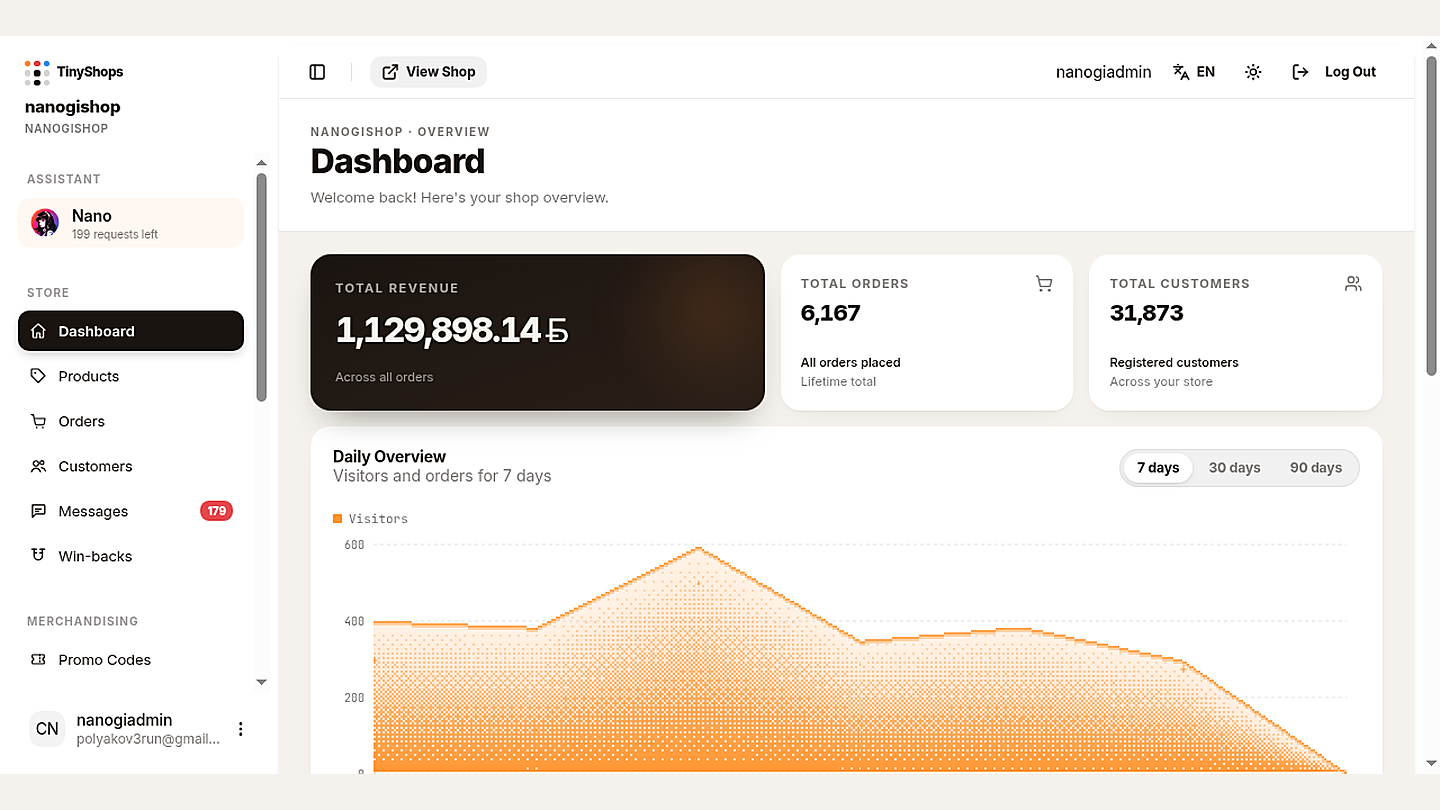
Панель открывается на блоке Начните с первой продажи из четырёх шагов: Товар, Посмотреть в Telegram, Заказы и оплата и Первые покупатели. Первый шаг добавляет товар с фото, названием и ценой и задаёт валюту магазина.
Остальной каталог:
- Откройте Товары. В первый раз появится экран Выберите способ управления товарами: Использовать базу данных, чтобы вести товары в панели, или Google Таблицы, чтобы синхронизировать их из таблицы.
- Нажмите Добавить товар.
- Заполните Название, Цена и добавьте хотя бы одно фото в Изображения (JPG, PNG или WebP, до 5 МБ). Цена со скидкой показывается рядом с обычной ценой.
- По желанию: Категория, Количество (остаток на складе) и Варианты — например, размер или цвет, у каждого значения своя цена.
- Нажмите Создать. Превью справа показывает товар так, как его увидит покупатель.
На тарифах Pro и Scale можно отправить Nano, ассистенту в панели, CSV-файл или список товаров текстом — он сам создаст каталог.
3. Задайте валюту и способы оплаты#
- Валюта магазина — в Настройки витрины → Заказы и платежи → Валюта магазина. При смене валюты все цены товаров переводятся в новую.
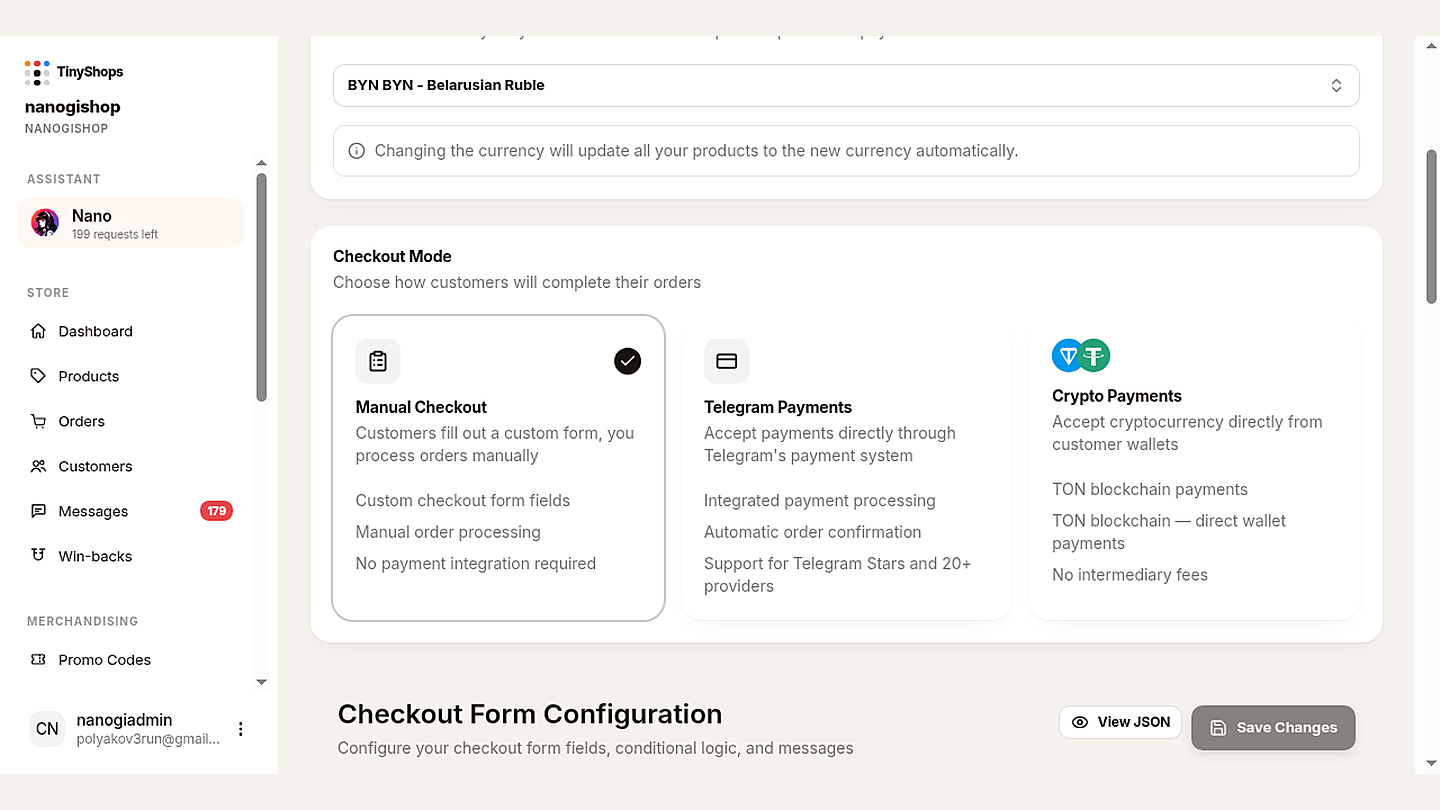
- Откройте Форма заказа → Способы оплаты → Добавить способ. Среди вариантов: Ручной заказ, Telegram Stars, Stripe, Telegram Invoice (платёжный провайдер, подключённый через BotFather), Razorpay, TON, NOWPayments, Midtrans и Xendit (Southeast Asia).
- Для карт нажмите Подключить Stripe и пройдите регистрацию в Stripe. После подключения Stripe карта становится единственным способом оплаты в этом магазине, остальные способы выключаются.
- Для Stars валютой магазина должны быть Telegram Stars (XTR), иначе этот способ покупателям не показывается.
- На вкладке Доставка той же страницы настраиваются варианты доставки.
Какой способ подходит для какого рынка и как подключить каждый — в гайде как подключить платежи к магазину в Telegram.
4. Настройте уведомления о заказах#
Откройте Telegram-бот → Уведомления → Уведомления о заказах. Новые заказы могут приходить вам в личные сообщения или в группу Telegram: добавьте туда бота и вставьте ссылку на группу, чтобы каждый заказ видела вся команда. Все заказы также видны в разделе Заказы.
5. Напишите приветствие#
В Telegram-бот → Основное отредактируйте Приветственное сообщение, которое покупатель получает при первом открытии бота, и Текст кнопки «Открыть магазин» под ним. Можно добавить вторую кнопку со ссылкой на ваш канал или чат поддержки.
6. Оформите магазин в стиле бренда#
В Настройки витрины загрузите Логотип магазина, задайте Язык витрины и настройте цвета, шрифты и скругления на вкладке Оформление.
7. Включите кэшбэк (по желанию)#
Откройте Кэшбэк, включите Включить кэшбэк и добавьте Уровни по номеру заказа: например, 3% за заказы с 1-го по 4-й и 5% начиная с пятого. Покупатель тратит бонусы на следующий заказ. Кэшбэк и Промокоды есть на всех тарифах. Как запускать кэшбэк с пользой — в гайде как проводить кэшбэк-акции в Telegram.
Проверьте магазин, прежде чем делиться им#
- В блоке первой продажи на шаге Посмотреть в Telegram нажмите Отправить себе. Товар придёт в ваш чат с ботом с кнопкой, которая его открывает. Если ничего не пришло, сначала откройте бота и нажмите Start.
- Откройте бота, нажмите Открыть магазин, положите товар в корзину и оформите заказ.
- Убедитесь, что заказ появился в Заказы и что уведомление дошло.
- Если выбрали оплату картой, пройдите экран Сначала попробуйте оплату картой: тестовый платёж тестовой картой Stripe, который видите только вы.
Получите первых покупателей#
- Отправьте ссылку на бота тем, кто вас уже знает. Ссылка — это
t.me/и юзернейм бота. Первые заказы обычно делают друзья и прежние клиенты. - Закрепите ссылку в своём канале и добавьте её в описание профиля Telegram.
- Приветствуйте новых участников группы или канала. В Telegram-бот → Канал бот может встречать каждого нового участника постом, который открывает магазин; этот пост видит только новый участник.
- Сделайте рассылку. Все, кто запустил вашего бота, могут получить сообщение с карточкой товара и кнопкой «Купить». На Free — 3 рассылки в месяц.
Что отслеживать в первые недели#
- Заказы и выручку на главной странице панели.
- Где покупатели останавливаются: много посетителей и мало заказов обычно значит, что не хватает фото, цены непонятны или нет удобного способа оплаты.
- Повторных покупателей в Клиенты: по истории заказов видно, кто вернулся.
Подробнее — в гайде аналитика магазина в Telegram.
Сколько это стоит#
| Тариф | В месяц | Процент с заказа | Рассылок в месяц |
|---|---|---|---|
| Free | $0 | 5% | 3 |
| Starter | $9.99 | 3% | 10 |
| Pro | $29 | 1,5% (не больше $149 в месяц) | 25 |
| Scale | $79 | 0,7% (не больше $79 в месяц) | Без ограничений |
Первые 50 заказов аккаунта бесплатны один раз, а не каждый месяц, на любом тарифе. Продажи за Telegram Stars платят процент с первой продажи. Платёжные провайдеры берут свою комиссию отдельно. Подробнее — на странице тарифов.
Ограничения#
- Один магазин — один бот: бота, подключённого к одному магазину, нельзя подключить к другому.
- На Free и Starter — 1 магазин, на Pro — до 3, на Scale — до 10. См. как вести несколько магазинов в Telegram.
- Покупатели, которые открывают магазин в браузере, смогут войти только после того, как вы один раз отправите BotFather
/setdomain; внутри Telegram всё работает без этого шага. - Собственный домен (shop.вашбренд.com) — на Pro и Scale: как подключить свой домен к магазину в Telegram.
Частые вопросы#
Сколько времени занимает настройка магазина в Telegram? Создать магазин и подключить бота — несколько минут. Больше всего времени уходит на фото и описания товаров.
Нужен ли сайт, чтобы продавать в Telegram? Нет. Магазин открывается внутри Telegram как Mini App. У него есть и свой веб-адрес, так что ссылкой можно делиться и за пределами Telegram.
Можно ли открыть магазин в Telegram бесплатно? Да. Тариф Free — $0 в месяц и без ограничения на число товаров; первые 50 заказов аккаунта идут без процента, дальше каждый заказ платит 5%.
Что лучше: магазин в Telegram или канал? Они решают разные задачи. Канал собирает аудиторию, магазин принимает заказы. Большинство продавцов используют оба и ставят ссылку на магазин в канале. Общая картина — в статье как устроена электронная коммерция в Telegram, сравнение инструментов — в гайде как выбрать конструктор магазина в Telegram.
Можно ли продавать цифровые товары? Да. Stars созданы для цифровых товаров, а продажи в чате позволяют отправлять платные фото и видео за Stars. Что подходит лучше — в гайде как продавать контент в Telegram.
Настройте свой магазин в Telegram на tiny-shops.com →
